Śledź zmiany w produkcie: Co nowego i dziennik zmian
DocSolved ogłasza zmiany w dwóch miejscach. Co nowego wymienia zmiany, z których możesz korzystać na swoim koncie. Publiczny dziennik zmian wymienia sprawdzone aktualizacje produktu dla wszystkich.
Czego się nauczysz
Dział zatytułowany „Czego się nauczysz”- Czytać Co nowego i wiedzieć, kiedy kropka lub Nowe dla Ciebie oznacza aktualizację.
- Przeglądać wcześniejsze aktualizacje.
- Znaleźć starsze informacje o wydaniach w dzienniku zmian.
Czas: około 3 minut.
Zanim zaczniesz
Dział zatytułowany „Zanim zaczniesz”- Do Co nowego: zaloguj się w DocSolved.
- Do dziennika zmian: nic nie trzeba. Jest publiczny.
Korzystaj z Co nowego
Dział zatytułowany „Korzystaj z Co nowego”-
W menu bocznym wybierz Co nowego. Kropka obok oznacza, że są aktualizacje, których jeszcze nie przeczytano.
-
Przeczytaj listę. Pokazuje zmiany, z których możesz korzystać, od najnowszych. Aktualizacje, których jeszcze nie przeczytano, są oznaczone jako Nowe dla Ciebie. Lista zależy od konta, więc współpracownik może widzieć inne wpisy.
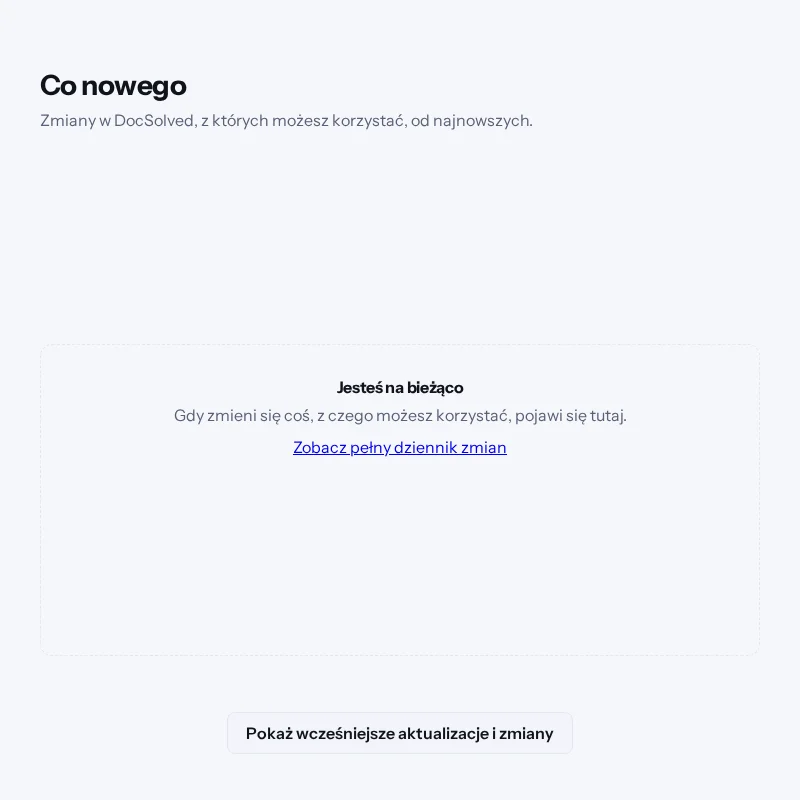
Strona, gdy nic nie jest nowe: Jesteś na bieżąco.
Otwórz w pełnym rozmiarze (otwiera się w nowej karcie) -
Wpisy wyświetlone na stronie są uznawane za przeczytane, gdy tylko się pojawią, i kropka znika. Oznacz wszystko jako przeczytane pojawia się, dopóki są nieprzeczytane aktualizacje. Czyści je wszystkie naraz, także te niżej na liście.
-
Aby zobaczyć więcej, wybierz Pokaż starsze aktualizacje. Aby spojrzeć wstecz, wybierz Pokaż wcześniejsze aktualizacje i zmiany. Wyświetli się wszystko, co Ci ogłoszono, wraz z dzisiejszym stanem. Część może już nie być dostępna.
-
Wybierz Zobacz pełny dziennik zmian, aby otworzyć publiczny dziennik.
Czytaj dziennik zmian
Dział zatytułowany „Czytaj dziennik zmian”-
Otwórz dziennik zmian. Zaczyna się od Najważniejsze.
-
Pod najważniejszymi zmianami wymienione są sprawdzone aktualizacje produktu, od najnowszych.
-
Informacje o wydaniach sprzed 13 października 2026 są zachowane w oryginalnej postaci w sekcji Pełna historia wydań. Wybierz miesiąc, aby go otworzyć. Wpisy tam są oznaczone jako Zarchiwizowano.
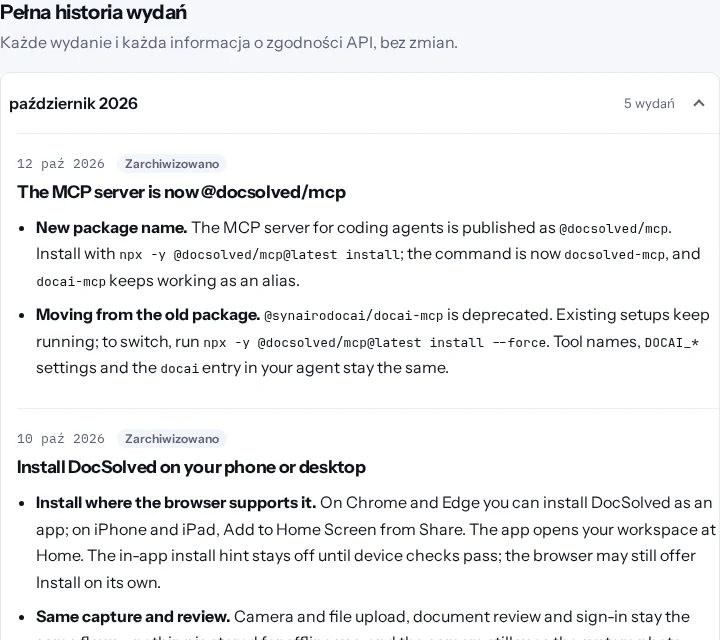
Historia wydań. Zarchiwizowane wpisy opisują, co zmieniło się wtedy.
Otwórz w pełnym rozmiarze (otwiera się w nowej karcie)
Oczekiwany rezultat
Dział zatytułowany „Oczekiwany rezultat”Kropka obok Co nowego zniknęła i wiesz, gdzie szukać zarówno bieżących, jak i wcześniejszych zmian.
Sprawdź wynik
Dział zatytułowany „Sprawdź wynik”- Menu boczne pokazuje Co nowego bez kropki.
- Nowe dla Ciebie nie oznacza już żadnego wpisu, a Oznacz wszystko jako przeczytane nie jest wyświetlane.
- Możesz otworzyć zarchiwizowaną informację o wydaniu i zobaczyć jej oznaczenie Zarchiwizowano.
Spróbuj sam
Dział zatytułowany „Spróbuj sam”Potrzebujesz: niczego szczególnego. Dziennik zmian jest publiczny, a Co nowego możesz otworzyć po zalogowaniu. Otwarcie Co nowego może oznaczyć pokazane wpisy jako przeczytane.
- Otwórz dziennik zmian i przejdź do Pełna historia wydań.
- Wybierz miesiąc, aby go otworzyć, i znajdź wydanie oznaczone jako Zarchiwizowano.
- Otwórz Co nowego. Jeśli jest tam Pokaż wcześniejsze aktualizacje i zmiany, wybierz to i znajdź ten sam okres.
Zobaczysz: zarchiwizowane informacje oznaczone Zarchiwizowano w dzienniku zmian. W Co nowego widzisz albo wpisy z ich dzisiejszym statusem, albo Jesteś na bieżąco, gdy nic nie jest ogłoszone dla Twojego konta.
Sekcja „Co nowego” jest pusta? To normalny stan i zależy od Twojego konta. Spójrz na zrzut ekranu w kroku 2: strona mówi Jesteś na bieżąco i pokazuje link do pełnego dziennika zmian. Gdzie czytasz aktualizacje, które DocSolved ogłasza wszystkim?
Pokaż odpowiedź
Wybierz na stronie Zobacz pełny dziennik zmian. Otworzy się publiczny dziennik zmian, w którym znajdziesz sprawdzone aktualizacje produktu dla wszystkich, od najnowszej. Starsze informacje znajdziesz pod Pełna historia wydań.
Jeśli coś wygląda inaczej
Dział zatytułowany „Jeśli coś wygląda inaczej”- Strona mówi Jesteś na bieżąco i nic nie wymienia. Na Twoim koncie nie ma teraz żadnych dostępnych zmian. Dziennik zmian nadal wymienia publiczne aktualizacje.
- Kropka obok Co nowego nie znika. Otwórz stronę i wybierz Oznacz wszystko jako przeczytane albo otwórz Pokaż starsze aktualizacje, aby zobaczyć, co jest nieprzeczytane.