Zaakceptuj, odrzuć lub cofnij poprawkę
Sugerowana poprawka czeka na Twoją decyzję. Automatyczna poprawka jest stosowana za Ciebie, ale tylko w kilku wąskich przypadkach, i można ją cofnąć. Ten samouczek omawia obie.
Czego się nauczysz
Dział zatytułowany „Czego się nauczysz”- Odróżniać akceptację, odrzucenie i cofnięcie.
- Rozpoznać automatyczną poprawkę.
- Wycofać poprawkę przyciskiem Cofnij.
Czas: około 5 minut.
Zanim zaczniesz
Dział zatytułowany „Zanim zaczniesz”- Zaloguj się w DocSolved.
- Przygotuj dokument z sugerowanym odczytem albo z wartością poprawioną automatycznie. Jeśli takiego dokumentu nie masz, i tak możesz wykonać ćwiczenie na końcu tej strony, korzystając z jego zrzutu ekranu.
- Wiesz, jak sprawdzane są sugestie. Jeśli nie, zobacz Jak sprawdzane są sugestie.
Zaakceptuj, odrzuć lub cofnij
Dział zatytułowany „Zaakceptuj, odrzuć lub cofnij”- Akceptacja (wybierz odczyt Sugerowane): wartość staje się sugerowanym odczytem, a problem zostaje zamknięty. Wiersz informuje, że ustawiono ją na podstawie zaakceptowanej sugestii, z przyciskiem Cofnij.
- Wybór innego odczytu lub wpisanie wartości: wartość staje się Twoja, a problem zostaje zamknięty. To Twoja poprawka, a nie sugestia.
- Odrzucenie (Odrzuć sugestię): wartość się nie zmienia, a problem pozostaje otwarty. „Odrzucono sugestię. Wybierz odczyt samodzielnie.”
- Cofnięcie (Cofnij przy zaakceptowanej lub automatycznej poprawce): wraca poprzednia wartość, a problem otwiera się ponownie. „Cofnięto sugerowaną poprawkę. Wybierz odczyt samodzielnie.”
Potwierdź lub odrzuć sugestię
Dział zatytułowany „Potwierdź lub odrzuć sugestię”-
Otwórz problem, który pokazuje odczyt Sugerowane.
-
Wybierz odczyt Sugerowane, aby go potwierdzić, albo Odrzuć sugestię, aby go odrzucić.
-
Zmieniasz zdanie po potwierdzeniu? Wybierz Cofnij przy zaakceptowanej sugestii. Poprzednia wartość wraca, a problem otwiera się ponownie.
Rozpoznaj i cofnij automatyczną poprawkę
Dział zatytułowany „Rozpoznaj i cofnij automatyczną poprawkę”-
Otwórz dokument. Wartość poprawiona automatycznie pokazuje komunikat „… poprawiono automatycznie na …, tak jak wydrukowano na stronie.” z przyciskiem Cofnij.
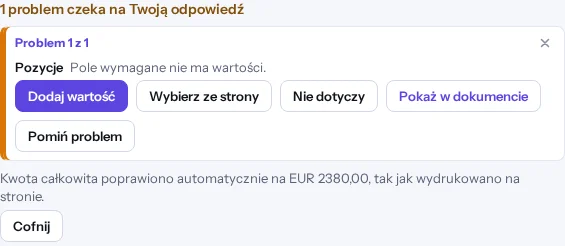
Wiersz pod kartą problemów informuje o automatycznej poprawce. Cofnij ją wycofuje.
Otwórz w pełnym rozmiarze (otwiera się w nowej karcie) -
Porównaj poprawioną wartość z podświetlonym obszarem na stronie.
-
Jeśli poprawka jest błędna, wybierz Cofnij. Wraca wartość, którą DocSolved odczytał na początku, a problem otwiera się ponownie z odczytami do wyboru.
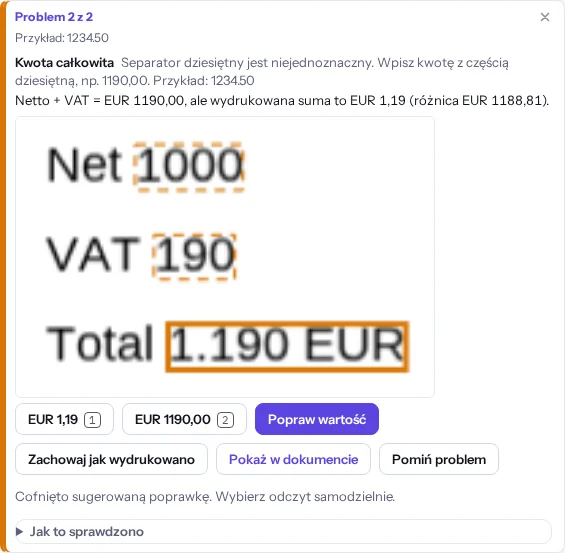
Po wybraniu Cofnij: problem jest znów otwarty i nic nie jest sugerowane. Odczyt wybierasz samodzielnie.
Otwórz w pełnym rozmiarze (otwiera się w nowej karcie)
Oczekiwany rezultat
Dział zatytułowany „Oczekiwany rezultat”Pole pokazuje wartość, którą wybrano. Eksporty i udostępnienia używają tej wartości.
Sprawdź wynik
Dział zatytułowany „Sprawdź wynik”- Dane dokumentu pokazują wybraną wartość, a eksport też ją zawiera.
- Po Cofnij wiersz poprawki znika, a problem wraca na kartę.
Spróbuj sam
Dział zatytułowany „Spróbuj sam”Potrzebujesz: dokumentu z automatyczną poprawką: wiersz „… został automatycznie poprawiony na …, tak jak wydrukowano na stronie”, z przyciskiem Cofnij. Cofnij zmienia Twój dokument. Jeśli później zmienisz zdanie, wybierz poprawiony odczyt ponownie.
- Porównaj poprawioną wartość z zaznaczonym obszarem na stronie.
- Wybierz Cofnij.
- W problemie, który otworzy się ponownie, wybierz odczyt wydrukowany na stronie.
Zobaczysz: linia poprawki zniknęła po kroku 2, a problem wrócił na kartę ze swoimi odczytami. Po kroku 3 pole pokazuje wybrany przez Ciebie odczyt i nie ma linii „poprawione automatycznie”.
Brak dostępnej automatycznej poprawki? Użyj pierwszego zrzutu ekranu powyżej. Która wartość została poprawiona i co mówi wiersz o tym, skąd pochodzi nowa wartość? Co zrobiłoby Cofnij?
Pokaż odpowiedź
Kwota całkowita poprawiono automatycznie na EUR 2380,00, tak jak wydrukowano na stronie: nowa wartość jest wydrukowana w dokumencie. Cofnij przywróciłoby wartość, którą DocSolved odczytał jako pierwszą, i ponownie otworzyło problem, aby można było wybrać odczyt samodzielnie.