Eksportuj poprawione wyniki: jeden plik lub całą partię
Większość eksportów powstaje z wartości zapisanych wraz z wynikiem: poprawka albo zaakceptowana sugestia zastępuje pierwotny odczyt. Jeden format działa inaczej. PDF z adnotacjami pokazuje strony dokumentu z ramkami znalezionymi podczas analizy, więc nie pokazuje Twoich poprawek. Możesz wyeksportować pojedynczy wynik albo wszystkie gotowe dokumenty z partii przetwarzanej w tle naraz.
Czego się nauczysz
Dział zatytułowany „Czego się nauczysz”- Wyeksportować wynik w potrzebnym formacie.
- Wiedzieć, które formaty pokazują poprawioną wartość, a które nie.
- Pobrać zakończoną partię jako ZIP i przeczytać jej
manifest.json. - Wiedzieć, kiedy Eksportuj ZIP jest wyszarzony, a kiedy w ogóle go nie ma.
Czas: około 5 minut.
Zanim zaczniesz
Dział zatytułowany „Zanim zaczniesz”- Zaloguj się w DocSolved.
- Do eksportu pojedynczego: zapisany wynik. Przejrzyj go najpierw, jeśli chcesz wyeksportować sprawdzone wartości. Aby zobaczyć poprawkę w pliku, najpierw popraw wartość albo użyj wyniku poprawionego automatycznie (zob. Zaakceptuj, odrzuć lub cofnij poprawkę).
- Do eksportu partii: partia przetworzona w tle, czyli wysłana do usługi wsadowej dostawcy AI. Pliki przesłane razem i analizowane od razu nie mają eksportu ZIP. Eksportuj takie dokumenty pojedynczo.
Eksportuj jeden wynik
Dział zatytułowany „Eksportuj jeden wynik”-
Otwórz wynik i wybierz Eksportuj.
-
Wybierz format. Okno grupuje je: dane (Dane strukturalne (JSON), Pola (CSV), Pozycje (CSV), Arkusz (XLSX)), dokument (PDF z adnotacjami, PDF wyniku), e-fakturowanie (E-faktura UBL) i księgowość (Xero, QuickBooks, DATEV, Ogólna księgowość). Format, który nie pasuje do dokumentu, jest wyszarzony i podaje powód: tutaj przy Pozycje (CSV) widać „Ten dokument nie ma pozycji”.
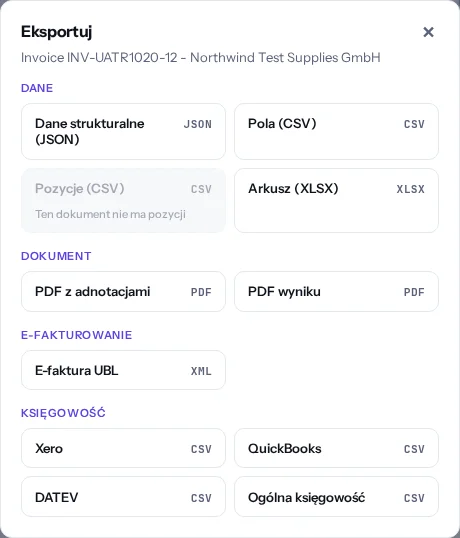
Okno eksportu. Wyszarzony format nie nadaje się do tego dokumentu i podaje powód.
Otwórz w pełnym rozmiarze (otwiera się w nowej karcie) -
Otwórz pobrany plik i znajdź pole, w którym poprawiono wartość. Pokazuje ono Twoją wartość tak, jak zapisuje ją DocSolved, co może wyglądać inaczej niż na ekranie: EUR 2,380.00 na ekranie może pojawić się jako
2380w pliku.
Które formaty pokazują poprawioną wartość
Dział zatytułowany „Które formaty pokazują poprawioną wartość”- Pokazują ją. Dane strukturalne (JSON), Pola (CSV), Pozycje (CSV) (dla poprawionego wiersza), Arkusz (XLSX), PDF wyniku, E-faktura UBL i formaty księgowe są budowane z zapisanych wartości. Pierwotny odczyt nie jest eksportowany obok Twojej wartości.
- Nie pokazuje jej. PDF z adnotacjami to wydrukowana strona z ramką i nazwą pola narysowanymi dla każdej wartości znalezionej podczas analizy dokumentu. Nie jest rysowany ponownie po poprawce.
- Zdanie podsumowania może nadal pokazywać stary odczyt. Podsumowanie w pliku JSON, w arkuszu i w PDF wyniku jest zapisywane podczas analizy dokumentu. Nie jest przepisywane, gdy poprawiasz wartość.
Formaty księgowe pomijają wartości, których nie potrafią przypisać, i informują, czego jeszcze wymaga cel, na przykład kodów kont. Przeczytaj tę uwagę, zanim zaimportujesz plik.
Eksportuj całą partię
Dział zatytułowany „Eksportuj całą partię”-
Otwórz partię. Obok jej statusu, na przykład 2/2 ukończono, znajdziesz Eksportuj ZIP.
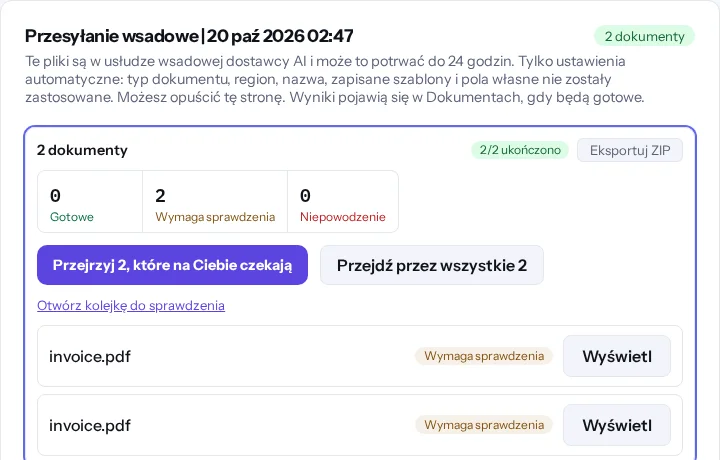
Zakończona partia: status brzmi 2/2 ukończono, a Eksportuj ZIP jest dostępny. W stanie spoczynku to dyskretny szary przycisk, nie wyszarzony.
Otwórz w pełnym rozmiarze (otwiera się w nowej karcie)Dopóki partia trwa, Eksportuj ZIP jest wyszarzony i nie można go wybrać. Jego podpowiedź mówi: „Eksport będzie dostępny po zakończeniu partii.” Gdy partia się zakończy, przycisk działa.
-
Wybierz Eksportuj ZIP. Przeglądarka pobierze plik, którego nazwa zaczyna się od
batch_i początku identyfikatora partii. -
Otwórz ZIP. Zawiera jeden plik JSON dla każdego ukończonego i zapisanego dokumentu, taki sam jak jego pojedynczy eksport JSON, oraz plik
manifest.jsonz listą wszystkich dokumentów.
Co zawiera ZIP
Dział zatytułowany „Co zawiera ZIP”{ "batch_id": "fbf0e849…", "items": [ { "filename": "invoice.pdf", "status": "ok", "history_record_id": "9a680c84-…", "error": null, "export_file": "invoice.pdf.json" }, { "filename": "invoice.pdf", "status": "ok", "history_record_id": "10f8b756-…", "error": null, "export_file": "invoice.pdf (2).json" } ]}export_filewskazuje plik JSON w ZIP-ie. Jego bazowa nazwa powstaje z nazwy dokumentu i zawiera tylko małe litery, cyfry, kropki i myślniki. Przy powtarzających się nazwach przed.jsondodawany jest przyrostek, np.(2)lub(3); przyrostki te zawierają spację i nawiasy.- Dwa dokumenty o tej samej nazwie stają się dwoma plikami:
invoice.pdf.jsoniinvoice.pdf (2).json. - Dokument, który się nie powiódł lub nie został ukończony, nie ma pliku JSON, ale nadal jest na liście z polami
statusierror. Jeśli eksport ukończonego dokumentu się nie uda, jegoerrorma wartośćexport_failed, a plik nie jest dodawany.
Oczekiwany rezultat
Dział zatytułowany „Oczekiwany rezultat”Poprawiona wartość pojawia się w wyeksportowanym pliku, z wyjątkiem PDF z adnotacjami. Każdy dokument z partii jest uwzględniony: jako plik JSON albo jako wpis w manifest.json, który mówi, co poszło nie tak.
Sprawdź wynik
Dział zatytułowany „Sprawdź wynik”- Wyeksportowany plik pokazuje poprawioną wartość w zmienionym polu, a nie pierwotny odczyt.
- PDF z adnotacjami nadal pokazuje stronę tak, jak została wydrukowana, z ramkami.
- ZIP zawiera
manifest.jsoni po jednym pliku JSON dla każdego wpisu zexport_file. - Wartość, którą poprawiono, ma w pliku JSON wersję poprawioną.
- Liczba wpisów w
manifest.jsonjest równa liczbie dokumentów w partii.
Spróbuj sam
Dział zatytułowany „Spróbuj sam”Potrzebujesz: zapisanego wyniku z poprawioną wartością, Twoją albo z automatycznej poprawki. Eksport nie zmienia wyniku.
- Wybierz Eksportuj, a następnie Pola (CSV), i otwórz plik.
- Znajdź pole, w którym poprawiono wartość. Porównaj jego wartość z wartością na ekranie.
- Wyeksportuj także PDF z adnotacjami i sprawdź to samo pole na stronie.
Zobaczysz: swoją poprawioną wartość w pliku CSV oraz oryginalną stronę z ramkami w PDF.
Brak poprawionego wyniku? Wyeksportuj Pola (CSV) dla dowolnego zapisanego wyniku i sprawdź, czy każda wartość zgadza się z danymi na ekranie. W przypadku ZIP partii przeczytaj zamiast tego skrócony manifest.json opisany wyżej. Który plik zawiera dokument z history_record_id 10f8b756-…?
Pokaż odpowiedź
invoice.pdf (2).json. Oba dokumenty mają nazwę invoice.pdf, więc drugi dostaje przyrostek (2), a export_file wskazuje, który plik należy do którego rekordu.
Jeśli coś wygląda inaczej
Dział zatytułowany „Jeśli coś wygląda inaczej”- Eksportuj ZIP jest wyszarzony. Partia jeszcze się nie zakończyła. Strona sprawdza to na bieżąco, więc poczekaj na koniec.
- Nie ma Eksportuj ZIP. To nie była partia w tle, więc eksportuj każdy dokument pojedynczo.
- PDF wyniku jest wyszarzony. Najpierw zapisz dokument. Okno mówi „Zapisz dokument, aby wyeksportować PDF wyniku”.
- PDF z adnotacjami pokazuje starą wartość albo tak samo robi zdanie podsumowania. Oba przypadki są oczekiwane, jak wyjaśnia lista pod nagłówkiem „Które formaty pokazują poprawioną wartość”.
- ZIP zawiera tylko
manifest.json. Żaden dokument z partii nie został ukończony i zapisany. Powód podają wpisy.