Przejrzyj dokument problem po problemie
Gdy DocSolved znajdzie w wyniku coś, co wymaga Twojej uwagi, nie dostajesz listy do przerobienia gdzie indziej. DocSolved pokazuje jeden problem naraz, podświetla pole na stronie i pozwala odpowiedzieć na miejscu.
Czego się nauczysz
Dział zatytułowany „Czego się nauczysz”- Otworzyć pierwszy problem i odpowiedzieć na niego tam, gdzie jest wyświetlany.
- Dodać wartość, której nie odczytano: wpisać ją albo wybrać ze strony.
- Pominąć problem na później i wrócić do niego dzięki ruchomej podpowiedzi.
Czas: około 5 minut.
Zanim zaczniesz
Dział zatytułowany „Zanim zaczniesz”- Zaloguj się w DocSolved.
- Przygotuj zapisany dokument, który wymaga sprawdzenia. W jego nagłówku jest przycisk taki jak Przejrzyj 2 problemy (Twoja liczba będzie inna). Jeśli takiego dokumentu nie masz, i tak możesz wykonać ćwiczenie na końcu tej strony, korzystając z jego zrzutu ekranu.
-
Otwórz dokument. Karta 2 problemy czekają na Twoją odpowiedź wymienia otwarte problemy. Bieżący pokazuje Problem 1 z 2, a jego pole jest podświetlone na stronie.
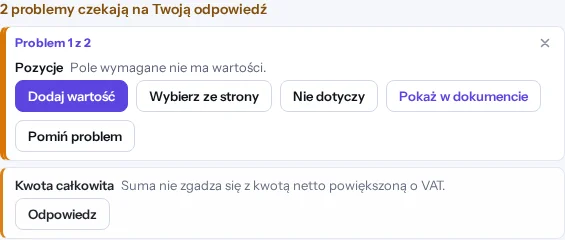
Karta problemów. Otwarty problem pokazuje swoje odpowiedzi, a następny czeka za przyciskiem Odpowiedz.
Otwórz w pełnym rozmiarze (otwiera się w nowej karcie) -
Odpowiedz na problem w tym samym miejscu. Dostępne odpowiedzi zależą od problemu:
- Wartość jest poprawna: wartość odczytano prawidłowo.
- Popraw wartość: wpisz wartość tak, jak jest wydrukowana. Gdy kontrola porównuje kilka wartości, przycisk o tej samej nazwie wyświetla je wszystkie, aby można było poprawić tę, którą odczytano błędnie.
- Gdy kwotę lub datę można odczytać na dwa sposoby, każdy odczyt jest przyciskiem: wybierz ten, który widać na stronie.
- Zachowaj jak wydrukowano: dokument naprawdę tak mówi, mimo że kontrola się nie zgadza.
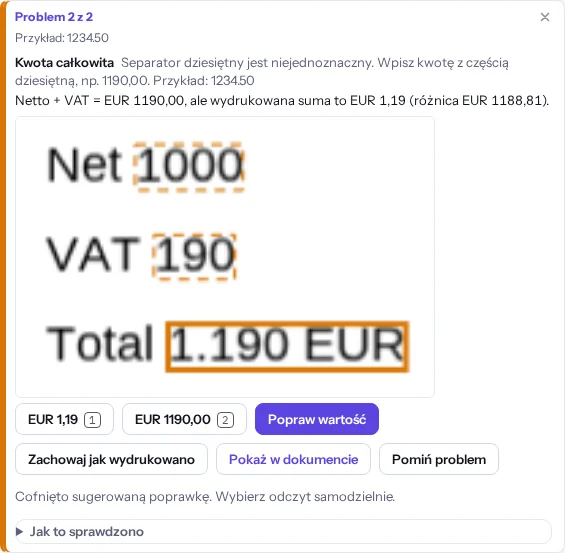
Kwota, którą można odczytać na dwa sposoby: wybierz odczyt, popraw wartość albo zachowaj ją jak wydrukowano.
Otwórz w pełnym rozmiarze (otwiera się w nowej karcie) -
Brakuje wartości? Wybierz Dodaj wartość, wpisz wartość tak, jak jest wydrukowana, i wybierz Zapisz. Aby zamiast tego pobrać ją ze strony, wybierz Wybierz ze strony, a następnie kliknij wartość w podglądzie strony. Pole zostanie wypełnione; sprawdź je i wybierz Zapisz. Zakończ wybieranie (lub klawisz Esc) przerywa wybieranie bez wyboru.
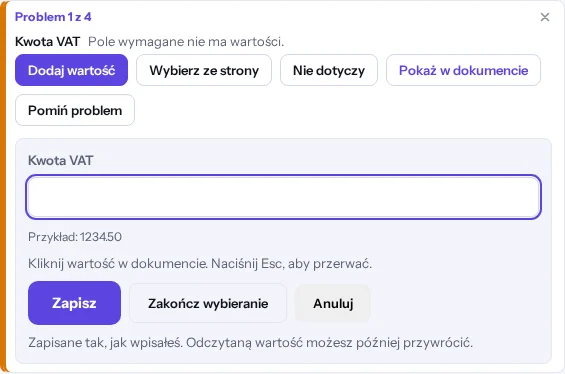
W trakcie wybierania karta prosi o kliknięcie wartości w dokumencie. Nic nie zostaje zapisane, dopóki nie wybierzesz Zapisz.
Otwórz w pełnym rozmiarze (otwiera się w nowej karcie) -
Dokument po prostu nie ma tej wartości? Wybierz Nie dotyczy. DocSolved zapyta Dlaczego to pole nie dotyczy tego dokumentu? i wymaga uzasadnienia, które zostaje w historii przeglądu. Potwierdź przyciskiem Oznacz jako „nie dotyczy”.
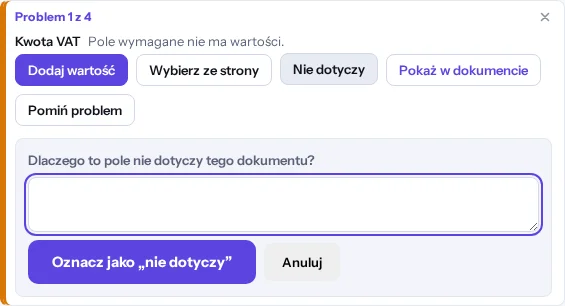
Uzasadnienie jest wymagane. Wybierz Anuluj, aby zostawić problem bez zmian.
Otwórz w pełnym rozmiarze (otwiera się w nowej karcie) -
Nie masz pewności? Wybierz Pomiń problem. Wartość się nie zmienia i nie jest oznaczana jako potwierdzona. Problem pozostaje otwarty, więc możesz do niego wrócić.
-
Aby otworzyć inny problem z listy, wybierz obok niego Odpowiedz.
-
Na szerokim ekranie mała podpowiedź zapamiętuje miejsce, gdy przewiniesz stronę z dala od karty problemów. Pokazuje numer problemu oraz Następny problem (albo Pokaż problem, gdy został tylko jeden), co przenosi Cię z powrotem.
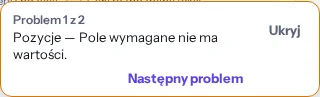
Ruchoma podpowiedź pojawia się, gdy karta problemów znajdzie się poza ekranem.
Otwórz w pełnym rozmiarze (otwiera się w nowej karcie)Wybierz Ukryj, aby zwinąć ją do małego dymka, który zachowuje liczbę problemów. Wybierz dymek, aby ponownie otworzyć podpowiedź.
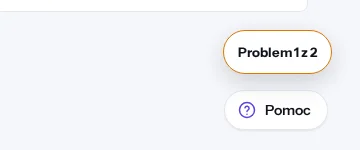
Po wybraniu Ukryj podpowiedź jest dymkiem.
Otwórz w pełnym rozmiarze (otwiera się w nowej karcie)Na telefonie (ekran o szerokości do 640 pikseli) nie ma ruchomej podpowiedzi. Bieżący problem wraz z odpowiedziami jest przypięty w panelu nad dolnym paskiem, więc nie musisz przewijać z powrotem. Przycisk Zamknij (×) zamyka ten panel.
Oczekiwany rezultat
Dział zatytułowany „Oczekiwany rezultat”Każdy rozwiązany problem znika z licznika. Pominięty zostaje otwarty. Gdy nie zostanie żaden, karta i podpowiedź znikają, a wynik nie pokazuje już otwartych problemów.
Sprawdź wynik
Dział zatytułowany „Sprawdź wynik”- Liczba na przycisku Przejrzyj 2 problemy zmalała o jeden za każdy rozwiązany problem. Pominięty nadal się liczy.
- Wartość, którą wpisano lub wybrano, widać teraz pod nazwą pola w danych dokumentu.
Spróbuj sam
Dział zatytułowany „Spróbuj sam”Potrzebujesz: zapisanego dokumentu z co najmniej dwoma otwartymi problemami. Odpowiedzi zmieniają dokument, więc odpowiadaj na te, co do których masz pewność. Wartość, którą wpisano, może zostać ponownie zmieniona w danych dokumentu, a zaakceptowana sugestia może zostać cofnięta przyciskiem Cofnij.
- Przy pierwszym problemie wybierz Pomiń problem.
- Odpowiedz na drugi problem.
- Przewiń w dół, aż karta problemu zniknie z widoku. Na szerokim ekranie pojawi się pływający komunikat. Na telefonie problem jest już przypięty nad dolnym paskiem, więc możesz pominąć kolejny krok.
- Wybierz Następny problem.
Zobaczysz: strona przewija się z powrotem do karty problemu, a pominięty problem jest znowu otwarty. Liczba na przycisku przeglądu jest o jeden mniejsza niż wcześniej, a pominięty problem nadal się liczy.
Brak dokumentu z otwartymi problemami? Spójrz na pierwszy zrzut ekranu powyżej. Ile problemów jest otwartych, na którym jesteś i co zrobiłby przycisk Odpowiedz przy drugim?
Pokaż odpowiedź
Dwa problemy są otwarte i jesteś przy problemie 1 z 2. Odpowiedz przy drugim problemie otwiera go zamiast pierwszego. Pierwszy pozostaje otwarty, dopóki na niego nie odpowiesz albo go nie pominiesz.
Jeśli coś wygląda inaczej
Dział zatytułowany „Jeśli coś wygląda inaczej”- Brakuje przycisku Wybierz ze strony. Jest dostępny tylko wtedy, gdy dokument ma czytelną stronę. Użyj Dodaj wartość i wpisz wartość.
- Dodaj wartość lub Wybierz ze strony przy pozycjach pokazuje „To jest tabela. Edytuj jej wiersze w tabeli.” Wiersze edytujesz przyciskiem Sprawdź tabelę.
- Nie widać ruchomej podpowiedzi. Na szerokim ekranie pojawia się dopiero wtedy, gdy karta problemów znajdzie się poza ekranem; na telefonie zastępuje ją przypięty panel.