Sprawdź daty akcji po poprawce
Akcje płatności i terminów są odczytywane z dokumentu. Gdy poprawisz wartość, z której odczytano termin, DocSolved nie przesuwa daty po cichu. Oznacza akcję i czeka na Twoją decyzję.
Czego się nauczysz
Dział zatytułowany „Czego się nauczysz”- Rozpoznać akcję, której data może być nieaktualna.
- Wybrać właściwą datę albo ustawić własną.
Czas: około 3 minut.
Zanim zaczniesz
Dział zatytułowany „Zanim zaczniesz”- Zaloguj się w DocSolved.
- Przygotuj dokument z akcją płatności lub terminu, której datę odczytano z dokumentu, i popraw wartość, z której tę datę odczytano. Może to być sam wydrukowany termin płatności albo data dokumentu, gdy termin liczy się od niej (na przykład „w ciągu 14 dni od daty faktury”). Jeśli takiego dokumentu nie masz, i tak możesz wykonać ćwiczenie na końcu tej strony.
-
Otwórz dokument i w sekcji Czego wymaga od Ciebie ten dokument wybierz Pokaż. Akcja jest oznaczona jako Data może być nieaktualna – sprawdź ją. Dopóki nie zdecydujesz, nie jest pokazywana jako przeterminowana ani jako bliska terminu.
-
Poszukaj Która data?. Zobaczysz tam datę podaną w dokumencie oraz daty wynikające z poprawionych wartości. Wybierz tę, która jest właściwa dla tej akcji.
-
Żadna nie pasuje albo nie zaproponowano dat? Otwórz Więcej akcji (trzy kropki) i wybierz Ustaw datę. Wpisz datę i wybierz Zapisz datę, albo wybierz Anuluj, aby zostawić bez zmian.
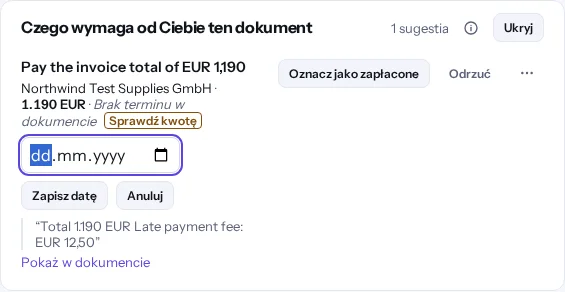
Ustaw datę otwiera pole daty z przyciskami Zapisz datę i Anuluj. Ta akcja nie ma terminu w dokumencie; pole działa tak samo przy akcji oznaczonej jako nieaktualna.
Otwórz w pełnym rozmiarze (otwiera się w nowej karcie)
Oczekiwany rezultat
Dział zatytułowany „Oczekiwany rezultat”Akcja pokazuje wybraną datę, oznaczoną jako ustawioną przez Ciebie, i znów liczy się jako przeterminowana lub bliska terminu według tej daty. W menu Więcej akcji pozycja nazywa się teraz Zmień datę.
Sprawdź wynik
Dział zatytułowany „Sprawdź wynik”- Oznaczenie Data może być nieaktualna – sprawdź ją zniknęło z akcji.
- Data obok akcji jest tą, którą wybrano lub wpisano.
- Na stronie Start akcja pojawia się wśród przeterminowanych lub nadchodzących zgodnie z tą datą.
Spróbuj sam
Dział zatytułowany „Spróbuj sam”Potrzebujesz: dowolnego dokumentu, który pokazuje akcję w sekcji Czego wymaga od Ciebie ten dokument, na przykład akcję płatności na fakturze. To ćwiczenie niczego nie zmienia, bo wychodzisz przyciskiem Anuluj.
- W sekcji Czego wymaga od Ciebie ten dokument wybierz Pokaż.
- Otwórz Więcej akcji przy akcji i wybierz Ustaw datę / Zmień datę.
- Spójrz na pole daty, a następnie wybierz Anuluj.
Zobaczysz: pole daty z przyciskami Zapisz datę i Anuluj. Po Anuluj akcja wygląda dokładnie tak jak wcześniej. Nic nie zostanie zapisane, dopóki nie wybierzesz Zapisz datę.
Przypadek do przemyślenia: faktura mówi „płatne w ciągu 14 dni od daty faktury”. DocSolved odczytał datę faktury jako 1 marca, więc płatność była wymagalna 15 marca. Strona drukuje 10 marca, a Ty poprawiasz datę faktury. Co pokazuje teraz akcja i co robisz?
Pokaż odpowiedź
Akcja jest oznaczona jako Data może być nieaktualna – sprawdź ją i nie jest pokazywana jako przeterminowana ani zbliżająca się. W sekcji Która data? wybierz właściwą datę. Liczona od poprawionej daty faktury wypada 24 marca. Jeśli żadna z proponowanych dat nie pasuje, użyj Ustaw datę. DocSolved nie przesuwa daty za Ciebie.
Jeśli coś wygląda inaczej
Dział zatytułowany „Jeśli coś wygląda inaczej”- Nie ma Która data?. Poprawione wartości nie dają innej daty, więc użyj Ustaw datę.
- Akcja nie jest oznaczona, choć poprawiono wartość. Oznaczyć ją może tylko wartość, z której odczytano datę, a przywrócenie pierwotnego odczytu zdejmuje oznaczenie.