Błąd odczytu czy błąd w dokumencie?
Nieudana kontrola ma jedną z trzech przyczyn. DocSolved źle odczytał wartość, albo sam dokument się nie zgadza, albo kontrola nie pasuje do sposobu, w jaki dokument jest zbudowany. Na ekranie wyglądają podobnie, ale każda ma swoje rozwiązanie.
Czego się nauczysz
Dział zatytułowany „Czego się nauczysz”- Odróżnić błąd odczytu, błąd wydrukowany w dokumencie i kontrolę, która nie pasuje do dokumentu.
- Poprawić źle odczytaną wartość.
- Zachować wartości samego dokumentu tak, jak wydrukowano, z zapisanym uzasadnieniem.
Czas: około 5 minut.
Zanim zaczniesz
Dział zatytułowany „Zanim zaczniesz”- Zaloguj się w DocSolved.
- Przygotuj zapisany dokument z otwartym problemem dotyczącym sumy, która nie zgadza się z pozostałymi liczbami. Problem oferuje Zachowaj jak wydrukowano obok Popraw wartość.
- Wiesz, jak otworzyć problem. Jeśli nie, zobacz Przejrzyj dokument problem po problemie.
-
Otwórz problem i spójrz na podświetlone pole na stronie. Treść problemu mówi, która kontrola się nie powiodła i jakie wartości porównała.
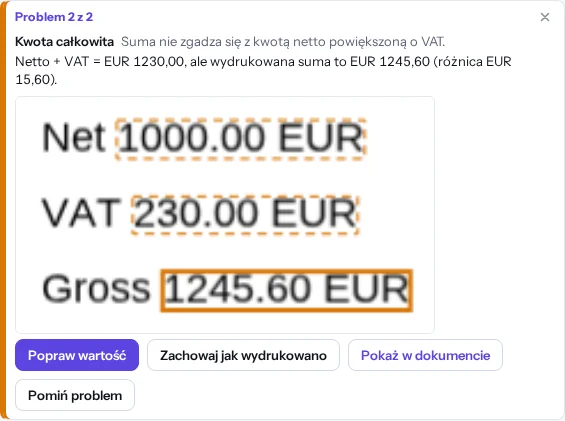
Tu sama strona drukuje 1000.00 EUR netto i 230.00 EUR VAT, czyli razem 1230.00 EUR, ale 1245.60 EUR brutto. Odczyt zgadza się ze stroną.
Otwórz w pełnym rozmiarze (otwiera się w nowej karcie) -
Porównaj liczby, które wymienia problem, z tym, co drukuje strona, a potem wybierz pasującą sytuację:
- Wartość odczytano błędnie. Strona drukuje co innego, niż pokazuje pole (na przykład strona drukuje 1.190 dla tysiąca stu dziewięćdziesięciu, a wartość odczytano jako 1.19). Strona ma rację, odczyt nie.
- Dokument jest niespójny (jak na obrazku). Odczyt zgadza się ze stroną, ale wydrukowane liczby przeczą sobie nawzajem.
- Kontrola nie pasuje do dokumentu. Odczyt zgadza się ze stroną i wydrukowane liczby są poprawne, ale kontrola nie uwzględnia sposobu, w jaki dokument jest zbudowany. Typowym przypadkiem jest wiersz rabatu albo wiersz opłaty, którego kontrola nie uwzględnia.
-
Przy błędzie odczytu wybierz Popraw wartość, wpisz wartość tak, jak jest wydrukowana, i wybierz Zapisz. Gdy kontrola porównuje kilka wartości, przycisk o tej nazwie wyświetla je wszystkie: zmień tę, którą odczytano błędnie. Jeśli odczyt jest oferowany jako przycisk, możesz wybrać go zamiast tego. Punktem odniesienia pozostaje strona.
-
Przy błędzie w dokumencie albo przy kontroli, która do niego nie pasuje, wybierz Zachowaj jak wydrukowano. DocSolved zapyta Zachować wartości tak, jak wydrukowano? i zaznaczy, że nic nie jest przeliczane. W polu Dlaczego? wybierz pasujący powód:
- „To sam dokument się nie sumuje (np. błąd dostawcy).” To jest błąd w dokumencie.
- „Wartości są poprawne; ta kontrola nie pasuje do dokumentu (np. pozycje rabatów lub opłat).” To jest kontrola, która nie pasuje.
Jeśli chcesz, dodaj Notatka (opcjonalnie), a potem potwierdź przyciskiem Zachowaj jak wydrukowano.
Oczekiwany rezultat
Dział zatytułowany „Oczekiwany rezultat”- Po poprawce pole pokazuje wpisaną wartość, taką jak na stronie, a kontrola przechodzi.
- Po Zachowaj jak wydrukowano problem jest zamknięty, a wartości pozostają dokładnie takie, jak wydrukowano. Nic nie jest przeliczane. Dokument zapisuje decyzję jako Zachowano jak wydrukowano przy błędzie w dokumencie albo jako Potwierdzono jak wydrukowano, gdy kontrola nie pasuje. Szczegóły pokazują powód i Twoją notatkę. Decyzję możesz cofnąć do czasu zakończenia przeglądu. Jeśli później zmieni się któraś z porównywanych liczb, decyzja przestaje obowiązywać.
Sprawdź wynik
Dział zatytułowany „Sprawdź wynik”- Poprawiony problem nie pojawia się już na karcie problemów, a pole pokazuje wpisaną wartość.
- Zachowana decyzja pozostaje na liście jako Zachowano jak wydrukowano lub Potwierdzono jak wydrukowano, z przyciskiem Cofnij, do czasu zakończenia przeglądu. W danych dokumentu pole mówi „Zachowano jak wydrukowano - dokument się nie sumuje.” albo „Zachowano jak wydrukowano - ta kontrola nie pasuje do dokumentu.”
Spróbuj sam
Dział zatytułowany „Spróbuj sam”Potrzebujesz: tylko tej strony. Każdy przypadek opisuje, co mówi problem i co drukuje strona. Rozpoznaj, która z trzech sytuacji to jest, a potem otwórz odpowiedzi.
- Problem mówi, że wydrukowana suma to EUR 1.19. Wiersz Brutto na stronie drukuje 1.190,00 EUR.
- Obraz powyżej: Net 1000.00 EUR, VAT 230.00 EUR i Gross 1245.60 EUR, dokładnie tak, jak wydrukowano na stronie.
- Strona drukuje Suma częściowa 1,000.00 EUR, Rabat -100.00 EUR, VAT 207.00 EUR i Suma 1,107.00 EUR. Problem mówi „Suma częściowa + VAT = EUR 1,207.00, ale wydrukowana suma to EUR 1,107.00”.
Pokaż odpowiedzi
- Błąd odczytu: strona drukuje 1.190,00, a pole mówi 1.19. Wybierz Popraw wartość, wpisz wartość tak, jak jest wydrukowana, i wybierz Zapisz.
- Błąd w dokumencie: netto plus VAT daje 1230.00, ale strona drukuje 1245.60. Odczyt zgadza się ze stroną, więc go nie zmieniaj. Wybierz Zachowaj jak wydrukowano i powód, że dokument się nie sumuje.
- Kontrola, która nie pasuje: po rabacie podstawa wynosi 900.00, VAT 207.00, a suma 1,107.00, więc strona jest spójna. Niezgodna jest tylko kontrola, która pomija rabat. Wybierz Zachowaj jak wydrukowano i powód, że ta kontrola nie pasuje do dokumentu.
Z własnym dokumentem: kiedy natrafisz na problem dotyczący sumy, dodaj liczby wydrukowane na stronie, zanim wybierzesz. Jeśli Twoja suma zgadza się z wydrukowaną sumą, strona jest spójna i kontrola może do niej nie pasować. Jeśli się nie zgadza, sam dokument jest niespójny. Dopiero gdy strona i pole się różnią, mamy do czynienia z błędem odczytu.