Sigue los cambios del producto: Novedades y el registro de cambios
DocSolved anuncia los cambios en dos sitios. Novedades enumera los cambios que puedes usar con tu cuenta. El registro de cambios público enumera las actualizaciones del producto revisadas, para todo el mundo.
Qué aprenderás
Sección titulada «Qué aprenderás»- Leer Novedades y saber cuándo un punto o Nuevo para ti señala una actualización.
- Consultar las actualizaciones anteriores.
- Encontrar las notas de versión antiguas en el registro de cambios.
Tiempo: unos 3 minutos.
Antes de empezar
Sección titulada «Antes de empezar»- Para Novedades: has iniciado sesión en DocSolved.
- Para el registro de cambios: nada. Es público.
Usar Novedades
Sección titulada «Usar Novedades»-
En el menú lateral, selecciona Novedades. Un punto a su lado significa que hay actualizaciones que aún no has leído.
-
Lee la lista. Muestra los cambios que puedes usar, los más recientes primero. Las actualizaciones que aún no has leído llevan la marca Nuevo para ti. La lista depende de tu cuenta, así que un compañero puede ver otras entradas.
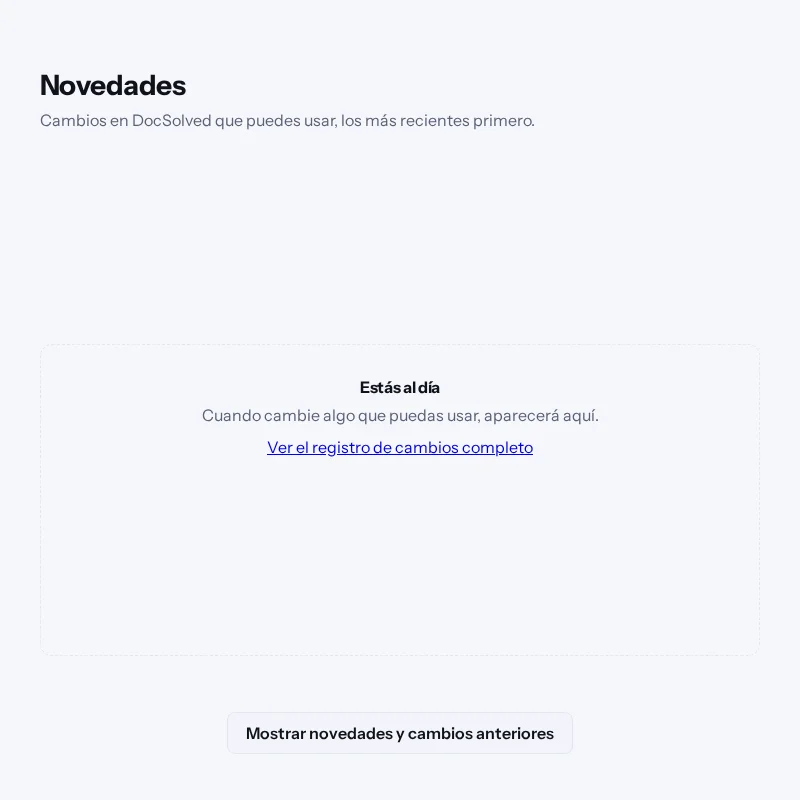
La página cuando no hay nada nuevo: Estás al día.
Abrir a tamaño completo (se abre en una pestaña nueva) -
Las entradas que muestra la página cuentan como leídas en cuanto se han mostrado, y el punto desaparece. Marcar todo como leído aparece mientras haya actualizaciones sin leer. Las borra todas de golpe, también las que están más abajo.
-
Para ver más, selecciona Mostrar novedades anteriores. Para mirar atrás, selecciona Mostrar novedades y cambios anteriores. Enumera todo lo que se te ha anunciado, con su estado actual. Parte puede que ya no esté disponible.
-
Selecciona Ver el registro de cambios completo para abrir el registro público.
Leer el registro de cambios
Sección titulada «Leer el registro de cambios»-
Abre el registro de cambios. Empieza con Destacados.
-
Debajo de los destacados aparecen las actualizaciones del producto revisadas, las más recientes primero.
-
Las notas de versión anteriores al 13 de octubre de 2026 se conservan tal como se escribieron en Historial completo de versiones. Selecciona un mes para abrirlo. Las notas de ahí llevan la marca Archivado.
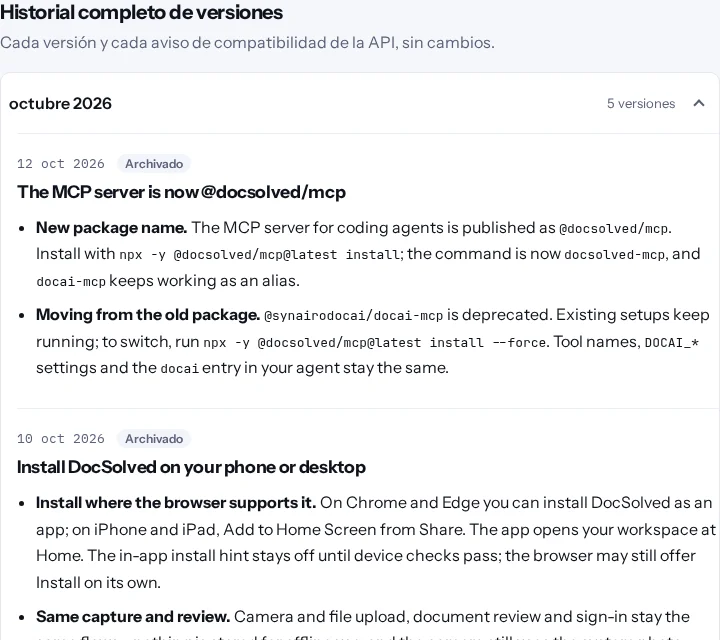
El historial de versiones. Las notas archivadas describen lo que cambió entonces.
Abrir a tamaño completo (se abre en una pestaña nueva)
Resultado esperado
Sección titulada «Resultado esperado»El punto junto a Novedades ha desaparecido y sabes dónde encontrar los cambios actuales y los anteriores.
Comprueba tu resultado
Sección titulada «Comprueba tu resultado»- El menú lateral muestra Novedades sin punto.
- Nuevo para ti ya no marca ninguna entrada y Marcar todo como leído no se muestra.
- Puedes abrir una nota de versión archivada y ver su marca Archivado.
Pruébalo tú
Sección titulada «Pruébalo tú»Necesitas: nada especial. El registro de cambios es público, y puedes abrir Novedades una vez que hayas iniciado sesión. Abrir Novedades puede marcar como leídas las entradas que muestra.
- Abre el registro de cambios y ve a Historial completo de versiones.
- Selecciona un mes para abrirlo y busca una versión marcada como Archivado.
- Abre Novedades. Si está Mostrar novedades y cambios anteriores, selecciónalo y busca el mismo periodo.
Deberías ver: notas archivadas marcadas como Archivado en el registro de cambios. En Novedades ves entradas con su estado actual, o Estás al día si no hay nada anunciado para tu cuenta.
¿La sección Novedades está vacía? Es un estado normal y depende de tu cuenta. Mira la captura de pantalla del paso 2: la página dice Estás al día y muestra un enlace al registro de cambios completo. ¿Dónde lees las actualizaciones que DocSolved anuncia a todos?
Mostrar la respuesta
Selecciona Ver el registro de cambios completo en la página. Se abre el registro público de cambios, que enumera las actualizaciones de producto revisadas para todos, de la más reciente a la más antigua. Las notas más antiguas están en Historial completo de versiones.
Si algo se ve distinto
Sección titulada «Si algo se ve distinto»- La página dice Estás al día y no enumera nada. Ahora mismo no hay ningún cambio disponible para tu cuenta. El registro de cambios sigue enumerando las actualizaciones públicas.
- Sigue un punto junto a Novedades. Abre la página y selecciona Marcar todo como leído, o abre Mostrar novedades anteriores para ver qué está sin leer.