Aceptar, descartar o deshacer una corrección
Una corrección sugerida espera tu decisión. Una corrección automática se aplica por ti, pero solo en unos pocos casos muy concretos, y se puede deshacer. Este tutorial cubre ambas.
Qué aprenderás
Sección titulada «Qué aprenderás»- Distinguir entre aceptar, descartar y deshacer.
- Reconocer una corrección automática.
- Recuperar una corrección con Deshacer.
Tiempo: unos 5 minutos.
Antes de empezar
Sección titulada «Antes de empezar»- Has iniciado sesión en DocSolved.
- Tienes un documento con una lectura sugerida, o con un valor corregido automáticamente. Si no tienes ninguno, igualmente puedes hacer el ejercicio del final de esta página con su captura.
- Sabes cómo se comprueban las sugerencias: consulta Cómo se comprueban las sugerencias.
Aceptar, descartar o deshacer
Sección titulada «Aceptar, descartar o deshacer»- Aceptar (seleccionar la lectura Sugerido): el valor pasa a ser la lectura sugerida y la incidencia se cierra. Una línea indica que se estableció a partir de la sugerencia aceptada, con Deshacer.
- Elegir otra lectura o escribir un valor: el valor pasa a ser tuyo y la incidencia se cierra. Es tu corrección, no la sugerencia.
- Descartar (Descartar sugerencia): el valor no cambia y la incidencia sigue abierta. «Descartaste la sugerencia. Elige tú la lectura.»
- Deshacer (Deshacer en una corrección aceptada o automática): vuelve el valor anterior y la incidencia se reabre. «Deshiciste la corrección sugerida. Elige tú la lectura.»
Confirmar o descartar una sugerencia
Sección titulada «Confirmar o descartar una sugerencia»-
Abre la incidencia que muestra una lectura Sugerido.
-
Selecciona la lectura Sugerido para confirmarla, o Descartar sugerencia para descartarla.
-
¿Has cambiado de opinión tras confirmar? Selecciona Deshacer en la sugerencia aceptada. Vuelve el valor anterior y la incidencia se reabre.
Reconocer y deshacer una corrección automática
Sección titulada «Reconocer y deshacer una corrección automática»-
Abre el documento. Un valor corregido automáticamente muestra el mensaje «… se corrigió automáticamente a …, tal como está impreso en la página.» con Deshacer.
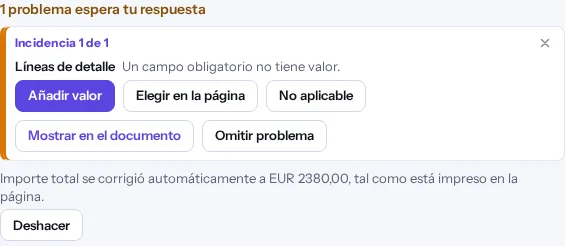
La línea bajo la tarjeta de incidencias informa de la corrección automática. Deshacer la revierte.
Abrir a tamaño completo (se abre en una pestaña nueva) -
Comprueba el valor corregido con la zona resaltada en la página.
-
Si la corrección es incorrecta, selecciona Deshacer. Vuelve el valor que DocSolved leyó al principio y la incidencia se reabre con las lecturas para elegir.
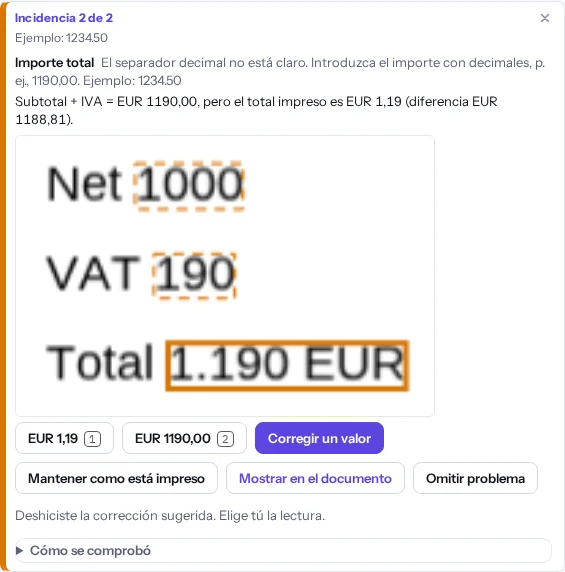
Tras Deshacer: la incidencia vuelve a estar abierta y no se sugiere nada. Elige tú la lectura.
Abrir a tamaño completo (se abre en una pestaña nueva)
Resultado esperado
Sección titulada «Resultado esperado»El campo muestra el valor que elegiste. Las exportaciones y los envíos usan ese valor.
Comprueba tu resultado
Sección titulada «Comprueba tu resultado»- Los datos del documento muestran el valor elegido, y una exportación también lo contiene.
- Tras Deshacer, la línea de corrección ha desaparecido y la incidencia vuelve a estar en la tarjeta.
Pruébalo tú
Sección titulada «Pruébalo tú»Necesitas: un documento con una corrección automática: la línea «… se corrigió automáticamente a …, tal como aparece impreso en la página», con Deshacer. Deshacer cambia tu documento. Si después cambias de opinión, elige tú mismo de nuevo la lectura corregida.
- Compara el valor corregido con la zona resaltada de la página.
- Selecciona Deshacer.
- En la incidencia que se vuelve a abrir, elige la lectura que imprime la página.
Deberías ver: la línea de corrección desaparecida tras el paso 2, y la incidencia de nuevo en la tarjeta con sus lecturas. Tras el paso 3, el campo muestra la lectura que elegiste y no aparece ninguna línea de «corregido automáticamente».
¿No hay ninguna corrección automática disponible? Usa la primera captura de arriba. ¿Qué valor se corrigió y qué dice la línea sobre de dónde sale el nuevo valor? ¿Qué haría Deshacer?
Mostrar la respuesta
Importe total se corrigió automáticamente a EUR 2380,00, tal como está impreso en la página: el nuevo valor está impreso en el documento. Deshacer devolvería el valor que DocSolved leyó primero y volvería a abrir la incidencia, para que elijas tú la lectura.