Comprobar las fechas de las acciones tras una corrección
Las acciones de pago y de plazo se leen del documento. Cuando corriges un valor del que se leyó un plazo, DocSolved no mueve la fecha en silencio. Marca la acción y espera a que decidas.
Qué aprenderás
Sección titulada «Qué aprenderás»- Reconocer una acción cuya fecha puede estar desactualizada.
- Elegir la fecha correcta, o fijar una tú mismo.
Tiempo: unos 3 minutos.
Antes de empezar
Sección titulada «Antes de empezar»- Has iniciado sesión en DocSolved.
- Tienes un documento con una acción de pago o de plazo cuya fecha se leyó del documento, y has corregido un valor del que se leyó esa fecha. Puede ser el propio vencimiento impreso, o la fecha del documento cuando el plazo se cuenta a partir de ella (por ejemplo, «en un plazo de 14 días desde la fecha de la factura»). Si no tienes ninguno, igualmente puedes hacer el ejercicio del final de esta página.
-
Abre el documento y, en Lo que este documento le pide, selecciona Mostrar. La acción aparece marcada con Es posible que la fecha esté desactualizada: compruébala. Hasta que decidas, no se muestra como vencida ni como próxima a vencer.
-
Busca ¿Qué fecha?. Enumera la fecha que daba el documento y las fechas que dan tus valores corregidos. Selecciona la que sea correcta para esta acción.
-
¿Ninguna encaja, o no se ofrece ninguna fecha? Abre Más acciones (los tres puntos) y selecciona Fijar fecha. Introduce la fecha y selecciona Guardar fecha, o selecciona Cancelar para dejarlo.
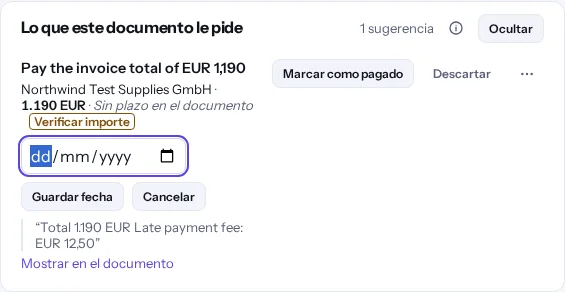
Fijar fecha abre un campo de fecha con Guardar fecha y Cancelar. Esta acción no tiene plazo en el documento; el campo funciona igual en una acción marcada como desactualizada.
Abrir a tamaño completo (se abre en una pestaña nueva)
Resultado esperado
Sección titulada «Resultado esperado»La acción muestra la fecha que elegiste, indicada como fijada por ti, y vuelve a contar como vencida o próxima a vencer según esa fecha. En Más acciones, la entrada pasa a llamarse Cambiar fecha.
Comprueba tu resultado
Sección titulada «Comprueba tu resultado»- La nota Es posible que la fecha esté desactualizada: compruébala ha desaparecido de la acción.
- La fecha junto a la acción es la que elegiste o introdujiste.
- La acción aparece en Inicio, entre las vencidas o las próximas, según esa fecha.
Pruébalo tú
Sección titulada «Pruébalo tú»Necesitas: cualquier documento que muestre una acción en Lo que este documento le pide, por ejemplo una acción de pago en una factura. Este ejercicio no cambia nada, porque sales con Cancelar.
- En Lo que este documento le pide, selecciona Mostrar.
- Abre Más acciones en una acción y selecciona Fijar fecha / Cambiar fecha.
- Mira el campo de fecha y, después, selecciona Cancelar.
Deberías ver: un campo de fecha con Guardar fecha y Cancelar. Tras Cancelar, la acción queda exactamente como estaba. No se guarda nada hasta que selecciones Guardar fecha.
Un caso para pensar: una factura dice «pagadera en un plazo de 14 días desde la fecha de la factura». DocSolved leyó la fecha de la factura como 1 de marzo, así que el pago vencía el 15 de marzo. La página imprime el 10 de marzo, y corriges la fecha de la factura. ¿Qué muestra ahora la acción y qué haces?
Mostrar la respuesta
La acción aparece marcada como Es posible que la fecha esté desactualizada: compruébala y no se muestra como vencida ni como próxima a vencer. En ¿Qué fecha?, elige la fecha correcta. Contada desde la fecha de factura corregida, es el 24 de marzo. Si ninguna fecha ofrecida encaja, usa Fijar fecha. DocSolved no mueve la fecha por ti.
Si algo se ve distinto
Sección titulada «Si algo se ve distinto»- No se muestra ¿Qué fecha?. Tus valores corregidos no dan otra fecha: usa Fijar fecha.
- La acción no está marcada aunque corregiste un valor. Solo un valor del que se leyó la fecha puede marcarla, y restaurar la lectura original quita la marca.