Exportar resultados corregidos: un archivo o un lote entero
La mayoría de las exportaciones se generan a partir de los valores guardados con un resultado: una corrección o una sugerencia aceptada sustituye a la lectura original. Hay un formato distinto. El PDF anotado muestra las páginas del documento con los recuadros encontrados al analizarlo, así que no muestra tus correcciones. Puedes exportar un resultado suelto o todos los documentos terminados de un lote procesado en segundo plano de una vez.
Qué aprenderás
Sección titulada «Qué aprenderás»- Exportar un resultado en el formato que necesites.
- Saber qué formatos muestran un valor corregido y cuáles no.
- Descargar un lote terminado como ZIP y leer su
manifest.json. - Saber cuándo Exportar ZIP aparece atenuado y cuándo no se ofrece en absoluto.
Tiempo: unos 5 minutos.
Antes de empezar
Sección titulada «Antes de empezar»- Has iniciado sesión en DocSolved.
- Para una exportación individual: un resultado guardado. Revísalo antes si quieres exportar los valores que comprobaste. Para ver una corrección en el archivo, corrige antes un valor o usa un resultado que se haya corregido automáticamente (consulta Aceptar, descartar o deshacer una corrección).
- Para exportar un lote: un lote procesado en segundo plano, es decir, enviado al servicio de lotes del proveedor de IA. Los archivos subidos juntos y analizados al momento no tienen exportación ZIP. Exporta cada uno de esos documentos por separado.
Exportar un resultado
Sección titulada «Exportar un resultado»-
Abre el resultado y selecciona Exportar.
-
Elige un formato. El cuadro de diálogo los agrupa: datos (Datos estructurados (JSON), Campos (CSV), Líneas (CSV), Hoja de cálculo (XLSX)), documento (PDF anotado, PDF de resultado), factura electrónica (Factura electrónica UBL) y contabilidad (Xero, QuickBooks, DATEV, Contabilidad genérica). Un formato que no encaja con el documento aparece atenuado y explica por qué: aquí, Líneas (CSV) dice «Este documento no tiene líneas».
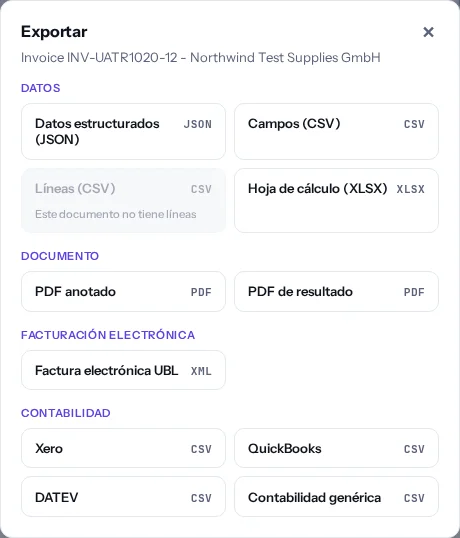
El cuadro de exportación. Un formato atenuado no sirve para este documento, y explica por qué.
Abrir a tamaño completo (se abre en una pestaña nueva) -
Abre el archivo descargado y busca el campo que corregiste. Muestra tu valor tal como lo guarda DocSolved, que puede tener un aspecto distinto al de la pantalla: EUR 2,380.00 en pantalla puede aparecer como
2380en el archivo.
Qué formatos muestran un valor corregido
Sección titulada «Qué formatos muestran un valor corregido»- Sí lo muestran. Datos estructurados (JSON), Campos (CSV), Líneas (CSV) (para una fila corregida), Hoja de cálculo (XLSX), PDF de resultado, Factura electrónica UBL y los formatos de contabilidad se generan a partir de los valores guardados. La lectura original no se exporta junto a tu valor.
- No lo muestra. El PDF anotado es la página impresa con un recuadro y un nombre de campo dibujados por cada valor encontrado al analizar el documento. No se vuelve a dibujar tras una corrección.
- Una frase de resumen puede seguir mostrando la lectura antigua. El resumen del JSON, de la hoja de cálculo y del PDF de resultado se escribe al analizar el documento. No se reescribe cuando corriges un valor.
Los formatos de contabilidad dejan fuera los valores que no pueden asignar y te indican lo que el destino todavía necesita, por ejemplo códigos de cuenta. Lee esa nota antes de importar el archivo.
Exportar un lote entero
Sección titulada «Exportar un lote entero»-
Abre el lote. Junto a su estado, por ejemplo 2/2 hechos, encontrarás Exportar ZIP.
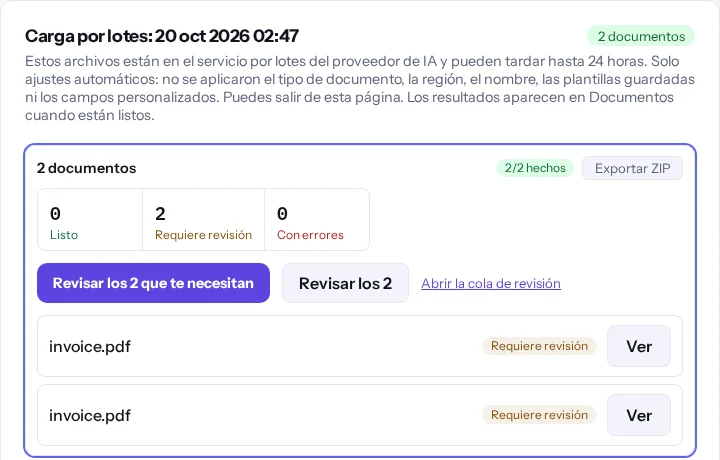
Un lote terminado: el estado dice 2/2 hechos, y Exportar ZIP está disponible. Su estilo en reposo es un botón gris discreto, no atenuado.
Abrir a tamaño completo (se abre en una pestaña nueva)Mientras el lote sigue en curso, Exportar ZIP aparece atenuado y no se puede seleccionar. Su información emergente dice «La exportación está disponible cuando el lote termina.» Cuando el lote acaba, el botón funciona.
-
Selecciona Exportar ZIP. Tu navegador descarga un archivo cuyo nombre empieza por
batch_seguido del inicio del identificador del lote. -
Abre el ZIP. Contiene un archivo JSON por cada documento terminado y guardado, igual que su exportación JSON individual, y un
manifest.jsonque enumera todos los documentos.
Qué contiene el ZIP
Sección titulada «Qué contiene el ZIP»{ "batch_id": "fbf0e849…", "items": [ { "filename": "invoice.pdf", "status": "ok", "history_record_id": "9a680c84-…", "error": null, "export_file": "invoice.pdf.json" }, { "filename": "invoice.pdf", "status": "ok", "history_record_id": "10f8b756-…", "error": null, "export_file": "invoice.pdf (2).json" } ]}export_fileindica el archivo JSON dentro del ZIP. Su nombre base se obtiene del nombre del documento y solo contiene letras minúsculas, dígitos, puntos y guiones. Para duplicados se añade un sufijo como(2)o(3)antes de.json; estos sufijos contienen espacios y paréntesis.- Dos documentos con el mismo nombre pasan a ser dos archivos:
invoice.pdf.jsonyinvoice.pdf (2).json. - Un documento que falló o no terminó no tiene archivo JSON, pero sigue en la lista con su
statusy suerror. Si falla la exportación de un documento terminado, suerroresexport_failedy no se añade ningún archivo.
Resultado esperado
Sección titulada «Resultado esperado»Un valor corregido aparece en el archivo que exportaste, salvo en el PDF anotado. Cada documento de un lote queda contabilizado, bien como archivo JSON, bien como entrada de manifest.json que indica qué salió mal.
Comprueba tu resultado
Sección titulada «Comprueba tu resultado»- El archivo exportado muestra el valor corregido en el campo que cambiaste, no la lectura original.
- El PDF anotado sigue mostrando la página tal como se imprimió, con sus recuadros.
- El ZIP contiene
manifest.jsony un archivo JSON por cada entrada que tieneexport_file. - Un valor que corregiste muestra su valor corregido en el archivo JSON.
- El número de entradas de
manifest.jsones igual al número de documentos del lote.
Pruébalo tú
Sección titulada «Pruébalo tú»Necesitas: un resultado guardado con un valor corregido, tuyo o de una corrección automática. Exportar no cambia el resultado.
- Selecciona Exportar y después Campos (CSV), y abre el archivo.
- Busca el campo que corregiste. Compara su valor con el que aparece en pantalla.
- Exporta también el PDF anotado y mira el mismo campo en la página.
Deberías ver: tu valor corregido en el CSV, y la página original con sus recuadros en el PDF.
¿Ningún resultado corregido? Exporta Campos (CSV) de cualquier resultado guardado y comprueba que cada valor coincide con los datos de pantalla. Para el ZIP de un lote, lee en su lugar el manifest.json resumido de arriba. ¿Qué archivo contiene el documento con history_record_id 10f8b756-…?
Mostrar la respuesta
invoice.pdf (2).json. Los dos documentos se llaman invoice.pdf, así que el segundo recibe el sufijo (2), y export_file indica qué archivo corresponde a cada registro.
Si algo se ve distinto
Sección titulada «Si algo se ve distinto»- Exportar ZIP aparece atenuado. El lote todavía no ha terminado. La página sigue comprobándolo: espera a que acabe.
- No hay Exportar ZIP. No era un lote en segundo plano: exporta cada documento por separado.
- PDF de resultado aparece atenuado. Guarda primero el documento. El cuadro de diálogo dice «Guarda el documento para exportar un PDF de resultado».
- El PDF anotado muestra el valor antiguo, o lo muestra la frase de resumen. Ambas cosas son lo esperado, como explica la lista bajo «Qué formatos muestran un valor corregido».
- El ZIP solo contiene
manifest.json. Ningún documento del lote terminó y se guardó. Las entradas indican el motivo.