¿Un error de lectura o un error del documento?
Una comprobación fallida tiene una de tres causas. DocSolved leyó mal un valor, o el propio documento no cuadra, o la comprobación no encaja con la forma en que está hecho el documento. Se parecen en pantalla, pero cada una tiene su propia solución.
Qué aprenderás
Sección titulada «Qué aprenderás»- Distinguir un error de lectura, un error impreso en el documento y una comprobación que no encaja con el documento.
- Corregir un valor mal leído.
- Mantener los valores propios del documento tal como están impresos, con un motivo registrado.
Tiempo: unos 5 minutos.
Antes de empezar
Sección titulada «Antes de empezar»- Has iniciado sesión en DocSolved.
- Tienes un documento guardado con una incidencia abierta sobre un total que no coincide con sus otras cifras. La incidencia ofrece Mantener como está impreso junto a Corregir un valor.
- Sabes abrir una incidencia: consulta Revisar un documento incidencia por incidencia.
-
Abre la incidencia y mira el campo resaltado en la página. El texto de la incidencia dice qué comprobación falló y qué cifras comparó.
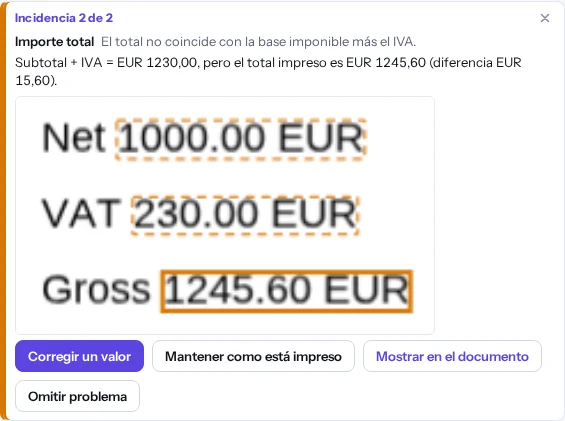
Aquí la propia página imprime 1000.00 EUR de neto y 230.00 EUR de IVA, que suman 1230.00 EUR, pero 1245.60 EUR de bruto. La lectura coincide con la página.
Abrir a tamaño completo (se abre en una pestaña nueva) -
Compara las cifras que indica la incidencia con lo que imprime la página y elige la situación que corresponda:
- El valor se leyó mal. La página imprime una cosa y el campo dice otra (por ejemplo, la página imprime 1.190 para mil ciento noventa y el valor se leyó como 1.19). La página tiene razón y la lectura no.
- El documento es incoherente (como en la imagen). La lectura coincide con la página, pero las cifras impresas se contradicen entre sí.
- La comprobación no encaja con el documento. La lectura coincide con la página y las cifras impresas son correctas, pero la comprobación no sigue la forma en que está hecho el documento. Una línea de descuento o una línea de cargos que la comprobación no incluye es un caso típico.
-
Si es un error de lectura, selecciona Corregir valor, escribe el valor tal como está impreso y selecciona Guardar. Cuando la comprobación compara varias cifras, selecciona Corregir un valor y cambia la que se leyó mal. Si se ofrece una lectura como botón, puedes elegirla en su lugar. La página sigue siendo la referencia.
-
Si es un error del documento, o si es una comprobación que no encaja con él, selecciona Mantener como está impreso. DocSolved pregunta ¿Mantener los valores tal como están impresos? y aclara que no se recalcula nada. En ¿Por qué?, elige el motivo que corresponda:
- «Es el propio documento el que no cuadra (por ejemplo, un error del proveedor).» Es el error del documento.
- «Los valores son correctos; esta comprobación no encaja con el documento (por ejemplo, líneas de descuento o de cargos).» Es la comprobación que no encaja.
Añade una Nota (opcional) si quieres y confirma con Mantener como está impreso.
Resultado esperado
Sección titulada «Resultado esperado»- Tras una corrección, el campo muestra el valor que escribiste, igual que lo imprime la página, y la comprobación se supera.
- Tras Mantener como está impreso, la incidencia se cierra y los valores quedan exactamente como están impresos. No se recalcula nada. El documento registra la decisión como Mantenido como está impreso si es un error del documento, o como Confirmado como está impreso si la comprobación no encaja. Los Detalles muestran el motivo y tu nota. Puedes deshacer la decisión hasta que se complete la revisión. Si después cambia una de las cifras comparadas, la decisión deja de aplicarse.
Comprueba tu resultado
Sección titulada «Comprueba tu resultado»- Una incidencia corregida ya no aparece en la tarjeta de incidencias, y el campo muestra el valor que escribiste.
- Una decisión mantenida sigue listada como Mantenido como está impreso o Confirmado como está impreso, con Deshacer, hasta que se complete la revisión. En los datos del documento, el campo dice «Mantenido como está impreso - el documento no cuadra.» o «Mantenido como está impreso - esta comprobación no encaja con el documento.»
Pruébalo tú
Sección titulada «Pruébalo tú»Necesitas: solo esta página. Cada caso describe lo que dice una incidencia y lo que imprime la página. Decide en cuál de las tres situaciones encaja y luego abre las respuestas.
- La incidencia dice que el total impreso es EUR 1.19. La línea Bruto de la página imprime 1.190,00 EUR.
- La imagen de arriba: Net 1000.00 EUR, VAT 230.00 EUR y Gross 1245.60 EUR, tal como está impreso en la página.
- La página imprime Subtotal 1,000.00 EUR, Descuento -100.00 EUR, IVA 207.00 EUR y Total 1,107.00 EUR. La incidencia dice «Subtotal + IVA = EUR 1,207.00, pero el total impreso es EUR 1,107.00».
Mostrar las respuestas
- Un error de lectura: la página imprime 1.190,00 y el campo dice 1.19. Selecciona Corregir valor, escribe el valor tal como está impreso y selecciona Guardar.
- Un error en el documento: neto más IVA da 1230.00, pero la página imprime 1245.60. La lectura coincide con la página, así que no la cambies. Selecciona Mantener como está impreso y elige el motivo de que el documento no cuadra.
- Una comprobación que no encaja: después del descuento, la base es 900.00, el IVA 207.00 y el total 1,107.00, así que la página es coherente. Solo la comprobación, que deja fuera el descuento, no coincide. Selecciona Mantener como está impreso y elige el motivo de que esta comprobación no encaja con el documento.
Con tu propio documento: cuando te encuentres una incidencia sobre un total, suma las cifras que imprime la página antes de elegir. Si tu suma coincide con el total impreso, la página es coherente y puede que la comprobación no encaje con ella. Si no coincide, el documento en sí es incoherente. Solo es un error de lectura cuando la página y el campo no coinciden.