Revisar un documento incidencia por incidencia
Cuando DocSolved encuentra en un resultado algo que necesita tu atención, no te da una lista para resolver en otro sitio. Muestra una incidencia cada vez, resalta el campo en la página y te deja responderla allí mismo.
Qué aprenderás
Sección titulada «Qué aprenderás»- Abrir la primera incidencia y responderla donde se muestra.
- Añadir un valor que no se leyó: escribirlo o elegirlo en la página.
- Dejar una incidencia para más tarde y volver a ella con el aviso flotante.
Tiempo: unos 5 minutos.
Antes de empezar
Sección titulada «Antes de empezar»- Has iniciado sesión en DocSolved.
- Tienes un documento guardado que necesita revisión. Su cabecera muestra un botón como Revisar 2 problemas (tu número será distinto). Si no tienes ninguno, igualmente puedes hacer el ejercicio del final de esta página con su captura.
-
Abre el documento. Una tarjeta titulada 2 problemas esperan tu respuesta enumera las incidencias abiertas. La que estás viendo muestra Incidencia 1 de 2, y su campo aparece resaltado en la página.
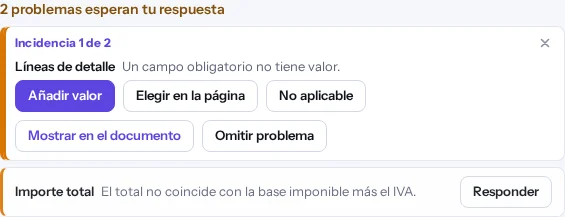
La tarjeta de incidencias. La incidencia abierta muestra sus respuestas; la siguiente espera tras Responder.
Abrir a tamaño completo (se abre en una pestaña nueva) -
Responde a la incidencia allí mismo. Las respuestas que se ofrecen dependen de la incidencia:
- El valor es correcto: el valor se leyó bien.
- Corregir valor o Corregir un valor: escribe el valor tal como está impreso. Cuando una comprobación compara varias cifras, Corregir un valor las enumera todas para que corrijas la que se leyó mal.
- Cuando un importe o una fecha puede leerse de dos maneras, cada lectura es un botón: elige la que muestra la página.
- Mantener como está impreso: el documento dice realmente eso, aunque una comprobación falle.
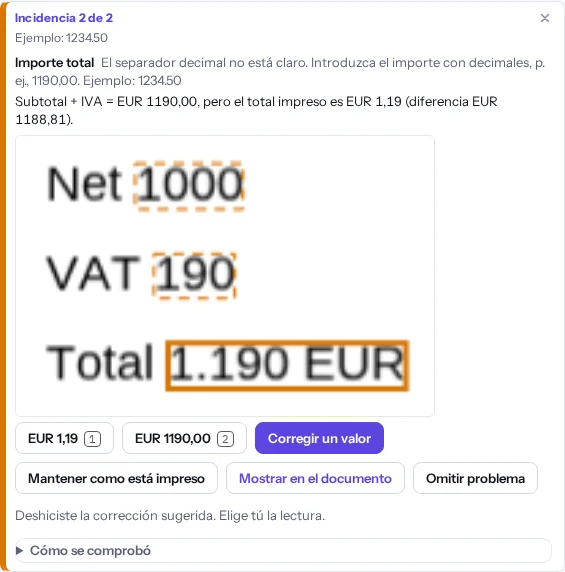
Un importe que puede leerse de dos maneras: elige una lectura, corrige el valor o mantenlo como está impreso.
Abrir a tamaño completo (se abre en una pestaña nueva) -
¿Falta un valor? Selecciona Añadir valor, escribe el valor tal como está impreso y selecciona Guardar. Para tomarlo de la página, selecciona Elegir en la página y haz clic en el valor en la vista previa de la página. El campo se rellena; revísalo y selecciona Guardar. Selecciona Dejar de seleccionar (o pulsa Esc) para parar sin elegir nada.
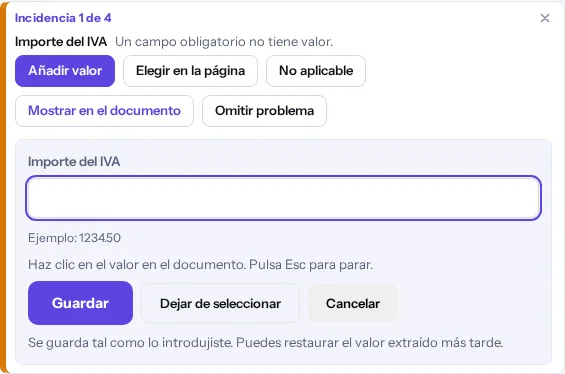
Mientras eliges, la tarjeta te pide hacer clic en el valor del documento. No se guarda nada hasta que selecciones Guardar.
Abrir a tamaño completo (se abre en una pestaña nueva) -
¿El documento simplemente no tiene ese valor? Selecciona No aplicable. DocSolved pregunta ¿Por qué no aplica este campo? y exige un motivo, que se guarda en el historial de revisión. Confirma con Marcar como no aplicable.
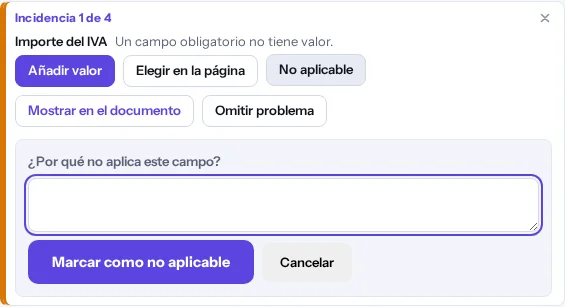
El motivo es obligatorio. Selecciona Cancelar para dejar la incidencia como estaba.
Abrir a tamaño completo (se abre en una pestaña nueva) -
¿Aún no lo tienes claro? Selecciona Omitir problema. El valor no cambia y no se marca como confirmado. La incidencia sigue abierta, así que puedes volver a ella.
-
Para abrir otra incidencia de la lista, selecciona Responder junto a ella.
-
En una pantalla ancha, un pequeño aviso guarda tu sitio cuando te desplazas lejos de la tarjeta de incidencias. Muestra el número de la incidencia y Siguiente incidencia (o Mostrar incidencia cuando solo queda una), que te lleva de vuelta.
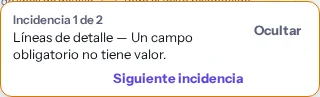
El aviso flotante aparece en cuanto la tarjeta de incidencias sale de la pantalla.
Abrir a tamaño completo (se abre en una pestaña nueva)Selecciona Ocultar para plegarlo en una pequeña burbuja que conserva la cuenta. Selecciona la burbuja para abrir el aviso de nuevo.
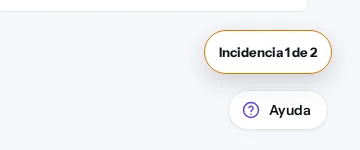
Tras Ocultar: el aviso es una burbuja.
Abrir a tamaño completo (se abre en una pestaña nueva)En un móvil (pantalla de hasta 640 píxeles de ancho) no hay aviso flotante. La incidencia actual queda fijada con sus respuestas en un panel sobre la barra inferior, así que no tienes que volver a desplazarte. Su botón Cerrar (×) cierra el panel.
Resultado esperado
Sección titulada «Resultado esperado»Cada incidencia respondida sale de la cuenta. Una omitida sigue abierta. Cuando no queda ninguna, la tarjeta y el aviso desaparecen y el resultado ya no muestra incidencias abiertas.
Comprueba tu resultado
Sección titulada «Comprueba tu resultado»- El número del botón Revisar 2 problemas ha bajado una unidad por cada incidencia respondida. Una omitida sigue contando.
- Un valor que escribiste o elegiste aparece ahora bajo el nombre de su campo en los datos del documento.
Pruébalo tú
Sección titulada «Pruébalo tú»Necesitas: un documento guardado con al menos dos incidencias abiertas. Responder cambia el documento, así que responde a una que tengas clara. Un valor que escribiste puede volver a cambiarse en los datos del documento, y una sugerencia que aceptaste se puede retirar con Deshacer.
- Selecciona Omitir problema en la primera incidencia.
- Responde a la segunda incidencia.
- Desplázate hacia abajo hasta que la tarjeta de la incidencia quede fuera de la vista. En una pantalla ancha aparece el aviso flotante. En un móvil, la incidencia ya está fijada encima de la barra inferior, así que puedes saltarte el siguiente paso.
- Selecciona Siguiente incidencia.
Deberías ver: la página vuelve a la tarjeta de la incidencia y la incidencia omitida vuelve a estar abierta. El número del botón de revisión es uno menos que antes, y la incidencia omitida sigue contando.
¿No hay ningún documento con incidencias abiertas? Mira la primera captura de arriba. ¿Cuántas incidencias están abiertas, en cuál estás y qué haría el botón Responder junto a la segunda?
Mostrar la respuesta
Hay dos incidencias abiertas y estás en la incidencia 1 de 2. Responder junto a la segunda abre esa en lugar de la primera. La primera sigue abierta hasta que respondas o la omitas.
Si algo se ve distinto
Sección titulada «Si algo se ve distinto»- Falta el botón Elegir en la página. Solo se ofrece cuando el documento tiene una página legible. Usa Añadir valor y escribe el valor.
- Añadir valor o Elegir en la página en las líneas muestra «Esto es una tabla. Edita sus filas en la tabla.» Usa Comprobar tabla para editar las filas.
- No ves el aviso flotante. En una pantalla ancha solo aparece cuando la tarjeta de incidencias ha salido de la pantalla; en un móvil lo sustituye el panel fijado.