Segui le novità del prodotto: Novità e il registro delle modifiche
DocSolved annuncia le modifiche in due posti. Novità elenca le modifiche che puoi usare con il tuo account. Il registro delle modifiche pubblico elenca gli aggiornamenti del prodotto rivisti, per tutti.
Cosa imparerai
Sezione intitolata “Cosa imparerai”- Leggere Novità e sapere quando un puntino o Nuovo per te segnala un aggiornamento.
- Rivedere gli aggiornamenti precedenti.
- Trovare le vecchie note di rilascio nel registro delle modifiche.
Tempo: circa 3 minuti.
Prima di iniziare
Sezione intitolata “Prima di iniziare”- Per Novità: hai effettuato l’accesso a DocSolved.
- Per il registro delle modifiche: niente. È pubblico.
Usare Novità
Sezione intitolata “Usare Novità”-
Nel menu laterale seleziona Novità. Un puntino accanto significa che ci sono aggiornamenti che non hai ancora letto.
-
Leggi l’elenco. Mostra le modifiche che puoi usare, dalle più recenti. Gli aggiornamenti non ancora letti sono segnati con Nuovo per te. L’elenco dipende dal tuo account, quindi un collega può vedere voci diverse.
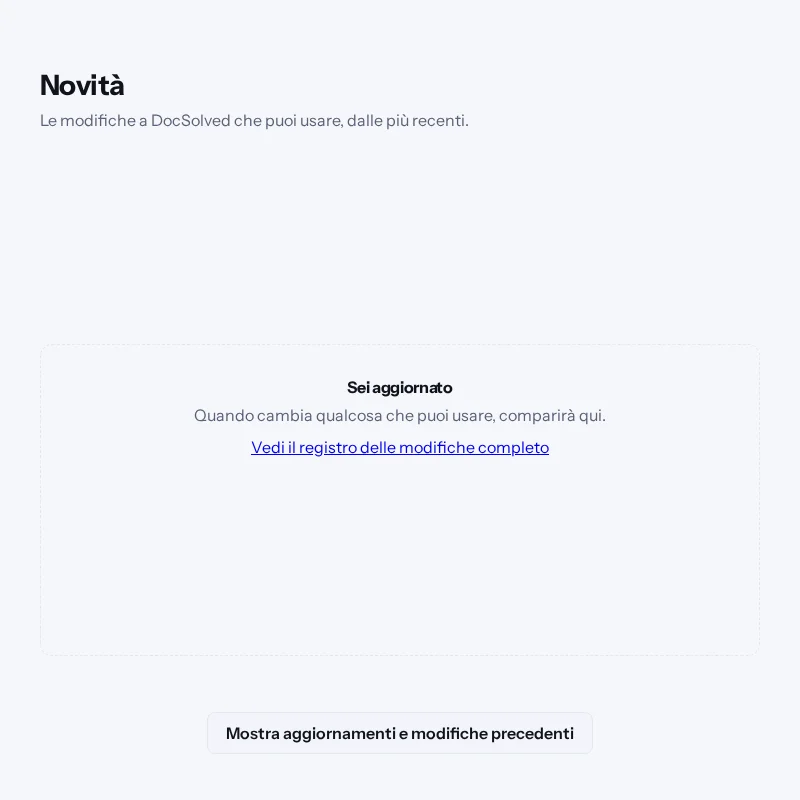
La pagina quando non c’è nulla di nuovo: Sei aggiornato.
Apri a dimensione intera (si apre in una nuova scheda) -
Le voci che la pagina mostra contano come lette non appena sono state visualizzate, e il puntino sparisce. Segna tutto come letto compare finché ci sono aggiornamenti non letti. Li cancella tutti in una volta, anche quelli più in basso.
-
Per vedere di più, seleziona Mostra aggiornamenti precedenti. Per guardare indietro, seleziona Mostra aggiornamenti e modifiche precedenti. Elenca tutto ciò che ti è stato annunciato, con il suo stato di oggi. Alcune cose potrebbero non essere più disponibili.
-
Seleziona Vedi il registro delle modifiche completo per aprire il registro pubblico.
Leggere il registro delle modifiche
Sezione intitolata “Leggere il registro delle modifiche”-
Apri il registro delle modifiche. Inizia con In evidenza.
-
Sotto le novità in evidenza sono elencati gli aggiornamenti del prodotto rivisti, dai più recenti.
-
Le note di rilascio precedenti al 13 ottobre 2026 sono conservate così come scritte sotto Cronologia completa delle versioni. Seleziona un mese per aprirlo. Le note lì sono segnate come Archiviato.
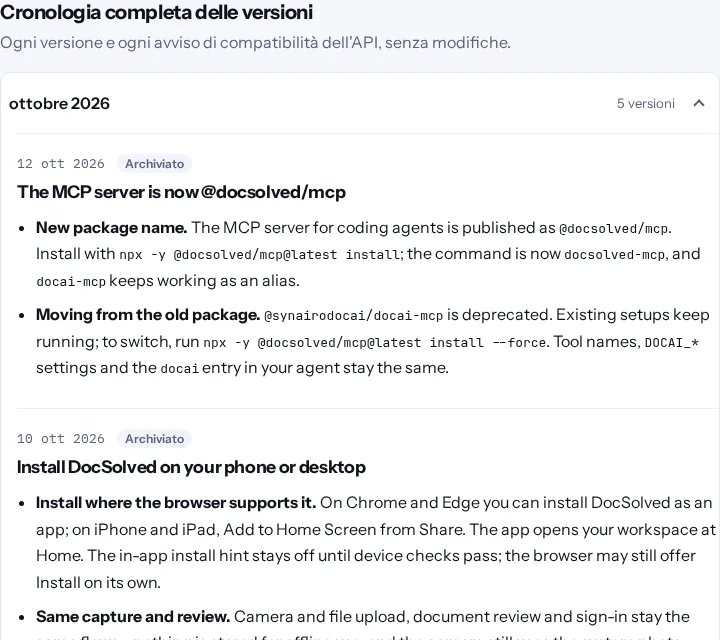
La cronologia delle versioni. Le note archiviate descrivono cosa è cambiato allora.
Apri a dimensione intera (si apre in una nuova scheda)
Risultato atteso
Sezione intitolata “Risultato atteso”Il puntino accanto a Novità è sparito e sai dove trovare le modifiche attuali e quelle precedenti.
Controlla il risultato
Sezione intitolata “Controlla il risultato”- Il menu laterale mostra Novità senza puntino.
- Nuovo per te non segna più nessuna voce e Segna tutto come letto non viene mostrato.
- Puoi aprire una nota di rilascio archiviata e vedere il suo contrassegno Archiviato.
Prova tu
Sezione intitolata “Prova tu”Ti serve: niente di particolare. Il registro delle modifiche è pubblico, e puoi aprire Novità una volta effettuato l’accesso. Aprire Novità può contrassegnare come letti gli elementi che mostra.
- Apri il registro delle modifiche e vai a Cronologia completa delle versioni.
- Seleziona un mese per aprirlo e trova una versione contrassegnata come Archiviato.
- Apri Novità. Se c’è Mostra aggiornamenti e modifiche precedenti, selezionalo e trova lo stesso periodo.
Dovresti vedere: le note archiviate contrassegnate come Archiviato nel registro delle modifiche. In Novità vedi o le voci con il loro stato attuale, oppure Sei aggiornato quando non c’è nulla di annunciato per il tuo account.
La sezione Novità è vuota? È uno stato normale e dipende dal tuo account. Guarda lo screenshot del passaggio 2: la pagina dice Sei aggiornato e mostra un link al registro delle modifiche completo. Dove leggi gli aggiornamenti che DocSolved annuncia a tutti?
Mostra la risposta
Seleziona Vedi il registro delle modifiche completo nella pagina. Si apre il registro pubblico delle modifiche, che elenca gli aggiornamenti di prodotto verificati per tutti, dal più recente al più vecchio. Le note meno recenti si trovano in Cronologia completa delle versioni.
Se qualcosa sembra diverso
Sezione intitolata “Se qualcosa sembra diverso”- La pagina dice Sei aggiornato e non elenca nulla. Al momento non c’è nessuna modifica disponibile per il tuo account. Il registro delle modifiche continua a elencare gli aggiornamenti pubblici.
- Resta un puntino accanto a Novità. Apri la pagina e seleziona Segna tutto come letto, oppure apri Mostra aggiornamenti precedenti per vedere cosa non è letto.