Rivedi un documento problema per problema
Quando DocSolved trova in un risultato qualcosa che richiede la tua attenzione, non ti consegna un elenco da gestire altrove. Mostra un problema alla volta, evidenzia il campo sulla pagina e ti permette di rispondere sul posto.
Cosa imparerai
Sezione intitolata “Cosa imparerai”- Aprire il primo problema e rispondere dove viene mostrato.
- Aggiungere un valore che non è stato letto: digitarlo o sceglierlo dalla pagina.
- Saltare un problema per dopo e ritrovarlo con il suggerimento mobile.
Tempo: circa 5 minuti.
Prima di iniziare
Sezione intitolata “Prima di iniziare”- Hai effettuato l’accesso a DocSolved.
- Hai un documento salvato che richiede revisione. La sua intestazione mostra un pulsante come Esamina 2 problemi (il tuo numero sarà diverso). Se non ne hai uno, puoi comunque fare l’esercizio alla fine di questa pagina con il suo screenshot.
Passaggi
Sezione intitolata “Passaggi”-
Apri il documento. Una scheda intitolata 2 problemi attendono la tua risposta elenca i problemi aperti. Quello in cui ti trovi mostra Problema 1 di 2, con il campo evidenziato sulla pagina.
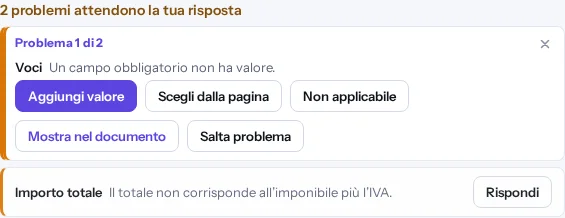
La scheda dei problemi. Il problema aperto mostra le sue risposte; il successivo aspetta dietro Rispondi.
Apri a dimensione intera (si apre in una nuova scheda) -
Rispondi al problema lì stesso. Le risposte proposte dipendono dal problema:
- Il valore è corretto: il valore è stato letto correttamente.
- Correggi valore o Correggi un valore: digita il valore così come è stampato. Quando un controllo confronta più importi, Correggi un valore li elenca tutti, così correggi quello letto male.
- Quando un importo o una data si può leggere in due modi, ogni lettura è un pulsante: scegli quella che mostra la pagina.
- Mantieni come stampato: il documento dice davvero questo, anche se un controllo non torna.
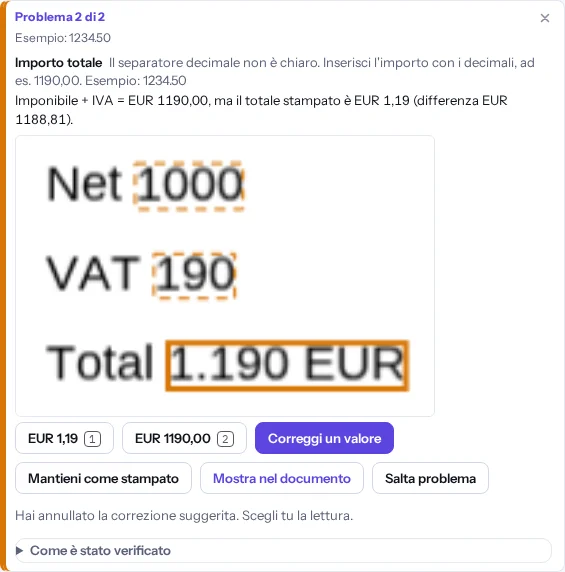
Un importo che si può leggere in due modi: scegli una lettura, correggi il valore o mantienilo come stampato.
Apri a dimensione intera (si apre in una nuova scheda) -
Manca un valore? Seleziona Aggiungi valore, digita il valore così come è stampato e seleziona Salva. Per prenderlo dalla pagina, seleziona Scegli dalla pagina e poi fai clic sul valore nell’anteprima della pagina. Il campo viene compilato; controllalo e seleziona Salva. Seleziona Interrompi selezione (o premi Esc) per fermarti senza scegliere.
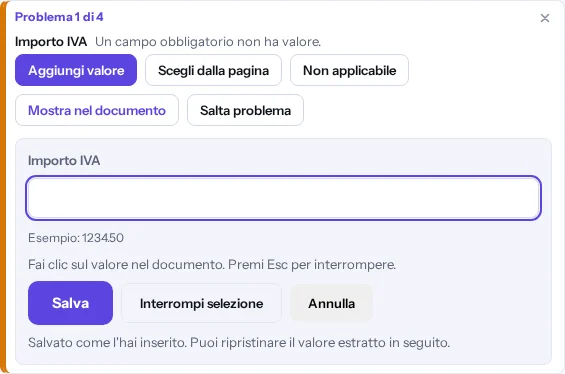
Durante la scelta, la scheda ti invita a fare clic sul valore nel documento. Non viene salvato nulla finché non selezioni Salva.
Apri a dimensione intera (si apre in una nuova scheda) -
Il documento semplicemente non ha quel valore? Seleziona Non applicabile. DocSolved chiede Perché questo campo non è applicabile? e richiede un motivo, che resta nella cronologia della revisione. Conferma con Contrassegna come non applicabile.
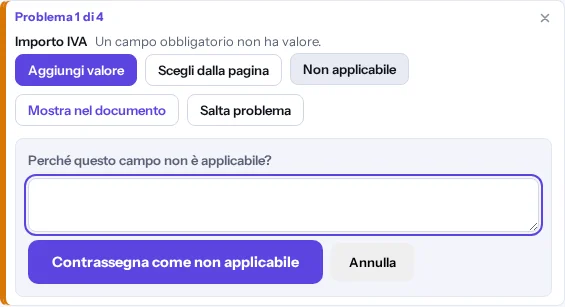
Il motivo è obbligatorio. Seleziona Annulla per lasciare il problema com’era.
Apri a dimensione intera (si apre in una nuova scheda) -
Non sei ancora sicuro? Seleziona Salta problema. Il valore non cambia e non viene segnato come confermato. Il problema resta aperto, così puoi tornarci.
-
Per aprire un altro problema dell’elenco, seleziona Rispondi accanto.
-
Su uno schermo largo, un piccolo suggerimento tiene il tuo posto quando scorri lontano dalla scheda dei problemi. Mostra il numero del problema e Problema successivo (o Mostra problema quando ne resta uno solo), che ti riporta lì.
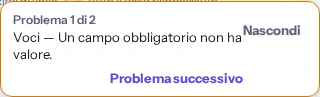
Il suggerimento mobile compare quando la scheda dei problemi esce dalla vista.
Apri a dimensione intera (si apre in una nuova scheda)Seleziona Nascondi per ridurlo a una piccola bolla che mantiene il conteggio. Seleziona la bolla per riaprire il suggerimento.
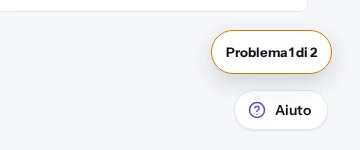
Dopo Nascondi: il suggerimento è una bolla.
Apri a dimensione intera (si apre in una nuova scheda)Su un telefono (schermo fino a 640 pixel di larghezza) non c’è il suggerimento mobile. Il problema corrente è fissato con le sue risposte in un pannello sopra la barra inferiore, quindi non devi tornare indietro con lo scorrimento. Il pulsante Chiudi (×) chiude il pannello.
Risultato atteso
Sezione intitolata “Risultato atteso”Ogni problema risolto esce dal conteggio. Uno saltato resta aperto. Quando non ne restano, la scheda e il suggerimento spariscono e il risultato non mostra più problemi aperti.
Controlla il risultato
Sezione intitolata “Controlla il risultato”- Il numero sul pulsante Esamina 2 problemi è sceso di uno per ogni problema risolto. Uno saltato conta ancora.
- Un valore che hai digitato o scelto compare ora sotto il nome del suo campo nei dati del documento.
Prova tu
Sezione intitolata “Prova tu”Ti serve: un documento salvato con almeno due problemi aperti. Rispondere modifica il documento, quindi rispondi a uno di cui sei sicuro. Un valore digitato può essere modificato di nuovo nei dati del documento, e un suggerimento accettato può essere ritirato con Annulla.
- Seleziona Salta problema sul primo problema.
- Rispondi al secondo problema.
- Scorri verso il basso finché la scheda del problema non è più visibile. Su uno schermo largo compare il suggerimento flottante. Su un telefono il problema è già fissato sopra la barra in basso, quindi puoi saltare il passo successivo.
- Seleziona Problema successivo.
Dovresti vedere: la pagina torna alla scheda del problema e il problema saltato è di nuovo aperto. Il numero sul pulsante di revisione è uno in meno di prima, e il problema saltato continua a contare.
Nessun documento con problemi aperti? Guarda il primo screenshot qui sopra. Quanti problemi sono aperti, su quale sei, e cosa farebbe Rispondi accanto al secondo?
Mostra la risposta
Due problemi sono aperti e sei sul problema 1 di 2. Rispondi accanto al secondo problema apre quello al posto del primo. Il primo resta aperto finché non rispondi o non lo salti.
Se qualcosa sembra diverso
Sezione intitolata “Se qualcosa sembra diverso”- Manca il pulsante Scegli dalla pagina. Viene offerto solo quando il documento ha una pagina leggibile. Usa Aggiungi valore e digita il valore.
- Aggiungi valore o Scegli dalla pagina sulle voci mostra «Questa è una tabella. Modifica le sue righe nella tabella.» Usa Controlla tabella per modificare le righe.
- Non vedi il suggerimento mobile. Su uno schermo largo compare solo quando la scheda dei problemi è uscita dalla vista; su un telefono lo sostituisce il pannello fissato.