Esporta risultati corretti: un file o un intero lotto
La maggior parte delle esportazioni è costruita a partire dai valori salvati con un risultato: una correzione o un suggerimento accettato sostituisce la lettura originale. Un formato fa eccezione. Il PDF annotato mostra le pagine del documento con i riquadri trovati durante l’analisi, quindi non mostra le tue correzioni. Puoi esportare un singolo risultato, oppure tutti i documenti completati di un lotto elaborato in background in una volta sola.
Cosa imparerai
Sezione intitolata “Cosa imparerai”- Esportare un risultato nel formato che ti serve.
- Sapere quali formati mostrano un valore corretto e quali no.
- Scaricare un lotto completato come ZIP e leggere il suo
manifest.json. - Sapere quando Esporta ZIP è attenuato e quando non viene proprio offerto.
Tempo: circa 5 minuti.
Prima di iniziare
Sezione intitolata “Prima di iniziare”- Hai effettuato l’accesso a DocSolved.
- Per un’esportazione singola: un risultato salvato. Rivedilo prima se vuoi esportare i valori che hai controllato. Per vedere una correzione nel file, correggi prima un valore, oppure usa un risultato corretto automaticamente (vedi Accetta, ignora o annulla una correzione).
- Per l’esportazione di un lotto: un lotto elaborato in background, cioè inviato al servizio di elaborazione a lotti del fornitore di IA. I file caricati insieme e analizzati subito non hanno l’esportazione ZIP. Esporta quei documenti uno alla volta.
Esportare un risultato
Sezione intitolata “Esportare un risultato”-
Apri il risultato e seleziona Esporta.
-
Scegli un formato. La finestra li raggruppa: dati (Dati strutturati (JSON), Campi (CSV), Voci (CSV), Foglio di calcolo (XLSX)), documento (PDF annotato, PDF dei risultati), fatturazione elettronica (Fattura elettronica UBL) e contabilità (Xero, QuickBooks, DATEV, Contabilità generica). Un formato che non si adatta al documento è attenuato e ne dice il motivo: qui Voci (CSV) riporta «Questo documento non ha voci».
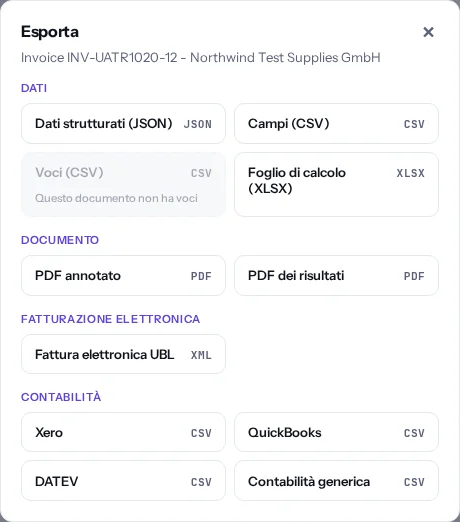
La finestra di esportazione. Un formato attenuato non si può usare per questo documento, e ne dice il motivo.
Apri a dimensione intera (si apre in una nuova scheda) -
Apri il file scaricato e trova il campo che hai corretto. Mostra il tuo valore come lo salva DocSolved, che può avere un aspetto diverso dallo schermo: EUR 2,380.00 a schermo può comparire come
2380nel file.
Quali formati mostrano un valore corretto
Sezione intitolata “Quali formati mostrano un valore corretto”- Lo mostrano. Dati strutturati (JSON), Campi (CSV), Voci (CSV) (per una riga corretta), Foglio di calcolo (XLSX), PDF dei risultati, Fattura elettronica UBL e i formati di contabilità sono costruiti dai valori salvati. La lettura originale non viene esportata accanto al tuo valore.
- Non lo mostra. Il PDF annotato è la pagina stampata con un riquadro e un nome di campo disegnati per ogni valore trovato al momento dell’analisi del documento. Non viene ridisegnato dopo una correzione.
- Una frase di riepilogo può mostrare ancora la vecchia lettura. Il riepilogo nel JSON, nel foglio di calcolo e nel PDF dei risultati viene scritto al momento dell’analisi del documento. Non viene riscritto quando correggi un valore.
I formati di contabilità lasciano fuori i valori che non sanno mappare e ti dicono cosa serve ancora alla destinazione, per esempio i codici conto. Leggi questa nota prima di importare il file.
Esportare un intero lotto
Sezione intitolata “Esportare un intero lotto”-
Apri il lotto. Accanto al suo stato, per esempio 2/2 completati, trovi Esporta ZIP.
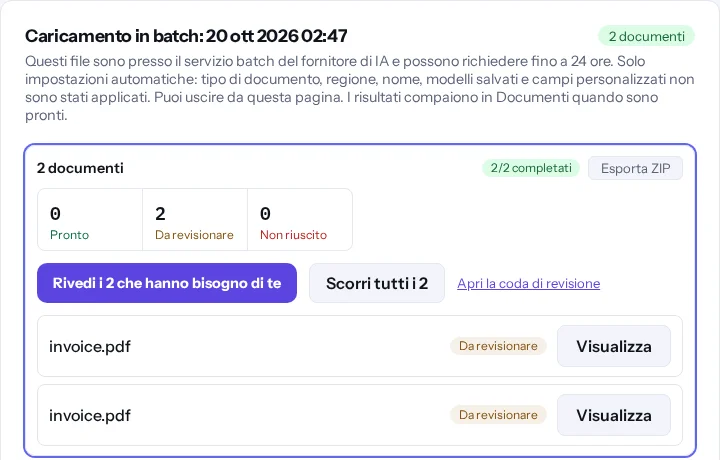
Un lotto completato: lo stato dice 2/2 completati, e Esporta ZIP è disponibile. Il suo aspetto a riposo è un discreto pulsante grigio, non attenuato.
Apri a dimensione intera (si apre in una nuova scheda)Finché il lotto è ancora in corso, Esporta ZIP è attenuato e non si può selezionare. Il suo suggerimento dice «L’esportazione è disponibile al termine del lotto.» Quando il lotto finisce, il pulsante funziona.
-
Seleziona Esporta ZIP. Il browser scarica un file il cui nome inizia con
batch_seguito dall’inizio dell’identificativo del lotto. -
Apri lo ZIP. Contiene un file JSON per ogni documento completato e salvato, identico alla sua esportazione JSON singola, e un
manifest.jsonche elenca tutti i documenti.
Cosa contiene lo ZIP
Sezione intitolata “Cosa contiene lo ZIP”{ "batch_id": "fbf0e849…", "items": [ { "filename": "invoice.pdf", "status": "ok", "history_record_id": "9a680c84-…", "error": null, "export_file": "invoice.pdf.json" }, { "filename": "invoice.pdf", "status": "ok", "history_record_id": "10f8b756-…", "error": null, "export_file": "invoice.pdf (2).json" } ]}export_fileindica il file JSON nello ZIP. Il nome base deriva dal nome del documento e contiene solo lettere minuscole, cifre, punti e trattini. Per i duplicati si aggiunge prima di.jsonun suffisso come(2)o(3), che contiene spazi e parentesi.- Due documenti con lo stesso nome diventano due file:
invoice.pdf.jsoneinvoice.pdf (2).json. - Un documento che è fallito o non è stato completato non ha un file JSON, ma resta nell’elenco con il suo
statuse il suoerror. Se l’esportazione di un documento completato fallisce, il suoerrorèexport_failede nessun file viene aggiunto.
Risultato atteso
Sezione intitolata “Risultato atteso”Un valore corretto compare nel file esportato, tranne che nel PDF annotato. Ogni documento di un lotto è contabilizzato, come file JSON o come voce di manifest.json che dice cosa è andato storto.
Controlla il risultato
Sezione intitolata “Controlla il risultato”- Il file esportato mostra il valore corretto nel campo che hai modificato, non la lettura originale.
- Il PDF annotato mostra ancora la pagina come era stata stampata, con i suoi riquadri.
- Lo ZIP contiene
manifest.jsone un file JSON per ogni voce che ha unexport_file. - Un valore che hai corretto mostra il suo valore corretto nel file JSON.
- Il numero di voci in
manifest.jsonè uguale al numero di documenti del lotto.
Prova tu
Sezione intitolata “Prova tu”Ti serve: un risultato salvato con un valore corretto, tuo o di una correzione automatica. L’esportazione non modifica il risultato.
- Seleziona Esporta, poi Campi (CSV), e apri il file.
- Trova il campo che hai corretto. Confronta il suo valore con quello a schermo.
- Esporta anche il PDF annotato e guarda lo stesso campo nella pagina.
Dovresti vedere: il tuo valore corretto nel CSV, e la pagina originale con i suoi riquadri nel PDF.
Nessun risultato corretto? Esporta Campi (CSV) per un risultato salvato qualsiasi e controlla che ogni valore corrisponda ai dati a schermo. Per lo ZIP del lotto, leggi invece il manifest.json abbreviato qui sopra. Quale file contiene il documento con history_record_id 10f8b756-…?
Mostra la risposta
invoice.pdf (2).json. Entrambi i documenti si chiamano invoice.pdf, quindi il secondo riceve il suffisso (2), e export_file indica quale file appartiene a quale record.
Se qualcosa sembra diverso
Sezione intitolata “Se qualcosa sembra diverso”- Esporta ZIP è attenuato. Il lotto non è ancora finito. La pagina continua a controllare: aspetta che termini.
- Non c’è Esporta ZIP. Non era un lotto in background: esporta ogni documento uno alla volta.
- PDF dei risultati è attenuato. Salva prima il documento. La finestra dice «Salva il documento per esportare un PDF dei risultati».
- Il PDF annotato mostra il valore vecchio, oppure lo mostra la frase di riepilogo. Entrambi sono attesi, come spiega l’elenco sotto «Quali formati mostrano un valore corretto».
- Lo ZIP contiene solo
manifest.json. Nessun documento del lotto è stato completato e salvato. Le voci indicano il motivo.