Controlla le date delle azioni dopo una correzione
Le azioni di pagamento e di scadenza vengono lette dal documento. Quando correggi un valore da cui è stata letta una scadenza, DocSolved non sposta la data in silenzio. Segna l’azione e aspetta la tua decisione.
Cosa imparerai
Sezione intitolata “Cosa imparerai”- Riconoscere un’azione la cui data potrebbe non essere aggiornata.
- Scegliere la data giusta, oppure impostarne una tu stesso.
Tempo: circa 3 minuti.
Prima di iniziare
Sezione intitolata “Prima di iniziare”- Hai effettuato l’accesso a DocSolved.
- Hai un documento con un’azione di pagamento o di scadenza la cui data è stata letta dal documento, e hai corretto un valore da cui quella data è stata letta. Può essere la scadenza stampata stessa, oppure la data del documento quando la scadenza si conta a partire da essa (per esempio «entro 14 giorni dalla data della fattura»). Se non ne hai uno, puoi comunque fare l’esercizio alla fine di questa pagina.
Passaggi
Sezione intitolata “Passaggi”-
Apri il documento e, sotto Che cosa ti chiede questo documento, seleziona Mostra. L’azione è segnata con La data potrebbe non essere aggiornata: controllala. Finché non decidi, non viene mostrata come scaduta né come in scadenza.
-
Cerca Quale data?. Elenca la data data dal documento e le date che derivano dai tuoi valori corretti. Seleziona quella giusta per questa azione.
-
Nessuna va bene, o non viene proposta nessuna data? Apri Altre azioni (i tre puntini) e seleziona Imposta data. Inserisci la data e seleziona Salva data, oppure seleziona Annulla per lasciarla com’è.
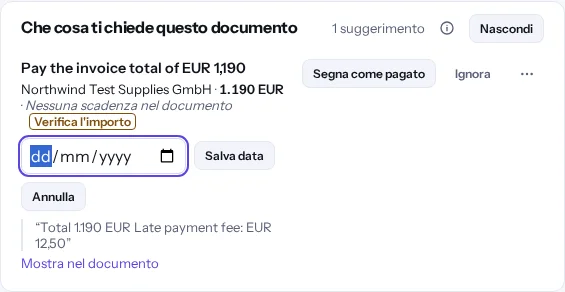
Imposta data apre un campo data con Salva data e Annulla. Questa azione non ha una scadenza nel documento; il campo funziona allo stesso modo per un’azione segnata come non aggiornata.
Apri a dimensione intera (si apre in una nuova scheda)
Risultato atteso
Sezione intitolata “Risultato atteso”L’azione mostra la data che hai scelto, indicata come impostata da te, e torna a contare come scaduta o in scadenza in base a quella data. In Altre azioni, la voce ora si chiama Cambia data.
Controlla il risultato
Sezione intitolata “Controlla il risultato”- L’avviso La data potrebbe non essere aggiornata: controllala è sparito dall’azione.
- La data accanto all’azione è quella che hai scelto o inserito.
- L’azione compare nella Home tra le scadute o le prossime, in base a quella data.
Prova tu
Sezione intitolata “Prova tu”Ti serve: un documento qualsiasi che mostri un’azione in Che cosa ti chiede questo documento, per esempio un’azione di pagamento su una fattura. Questo esercizio non cambia nulla, perché esci con Annulla.
- In Che cosa ti chiede questo documento seleziona Mostra.
- Apri Altre azioni su un’azione e seleziona Imposta data / Cambia data.
- Guarda il campo della data, poi seleziona Annulla.
Dovresti vedere: un campo data con Salva data e Annulla. Dopo Annulla, l’azione è esattamente come prima. Non si salva nulla finché non selezioni Salva data.
Un caso da ragionare: una fattura dice «pagabile entro 14 giorni dalla data della fattura». DocSolved ha letto la data della fattura come 1 marzo, quindi il pagamento scadeva il 15 marzo. La pagina stampa il 10 marzo e tu correggi la data della fattura. Cosa mostra ora l’azione, e cosa fai?
Mostra la risposta
L’azione è contrassegnata come La data potrebbe non essere aggiornata: controllala e non viene mostrata come scaduta o in scadenza. In Quale data? scegli la data giusta. Contata dalla data della fattura corretta, è il 24 marzo. Se nessuna data proposta va bene, usa Imposta data. DocSolved non sposta la data al posto tuo.
Se qualcosa sembra diverso
Sezione intitolata “Se qualcosa sembra diverso”- Quale data? non viene mostrato. I tuoi valori corretti non danno un’altra data: usa Imposta data.
- L’azione non è segnata anche se hai corretto un valore. Solo un valore da cui la data è stata letta può segnarla, e ripristinare la lettura originale toglie il segno.