Accetta, ignora o annulla una correzione
Una correzione suggerita aspetta la tua decisione. Una correzione automatica viene applicata per te, ma solo in pochi casi ben precisi, e si può annullare. Questo tutorial le tratta entrambe.
Cosa imparerai
Sezione intitolata “Cosa imparerai”- Distinguere tra accettare, ignorare e annullare.
- Riconoscere una correzione automatica.
- Annullare una correzione con Annulla.
Tempo: circa 5 minuti.
Prima di iniziare
Sezione intitolata “Prima di iniziare”- Hai effettuato l’accesso a DocSolved.
- Hai un documento con una lettura suggerita, oppure con un valore corretto automaticamente. Se non ne hai uno, puoi comunque fare l’esercizio alla fine di questa pagina con il suo screenshot.
- Sai come vengono verificati i suggerimenti: vedi Come vengono verificati i suggerimenti.
Accettare, ignorare o annullare
Sezione intitolata “Accettare, ignorare o annullare”- Accettare (seleziona la lettura Suggerito): il valore diventa la lettura suggerita e il problema si chiude. Una riga dice che è stato impostato dal suggerimento accettato, con Annulla.
- Scegliere un’altra lettura o digitare un valore: il valore diventa il tuo e il problema si chiude. È la tua correzione, non il suggerimento.
- Ignorare (Ignora suggerimento): il valore non cambia e il problema resta aperto. «Hai ignorato il suggerimento. Scegli tu la lettura.»
- Annullare (Annulla su una correzione accettata o automatica): torna il valore precedente e il problema si riapre. «Hai annullato la correzione suggerita. Scegli tu la lettura.»
Confermare o ignorare un suggerimento
Sezione intitolata “Confermare o ignorare un suggerimento”-
Apri il problema che mostra una lettura Suggerito.
-
Seleziona la lettura Suggerito per confermarla, oppure Ignora suggerimento per scartarla.
-
Hai cambiato idea dopo aver confermato? Seleziona Annulla sul suggerimento accettato. Il valore precedente torna e il problema si riapre.
Riconoscere e annullare una correzione automatica
Sezione intitolata “Riconoscere e annullare una correzione automatica”-
Apri il documento. Un valore corretto automaticamente mostra il messaggio «… è stato corretto automaticamente in …, come stampato sulla pagina.» con Annulla.
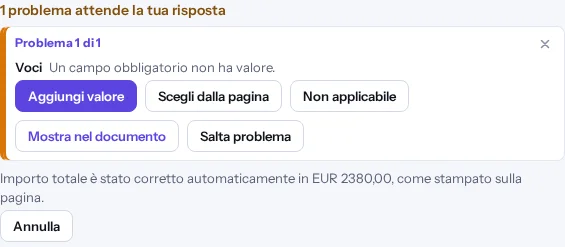
La riga sotto la scheda dei problemi segnala la correzione automatica. Annulla la ritira.
Apri a dimensione intera (si apre in una nuova scheda) -
Controlla il valore corretto confrontandolo con l’area evidenziata sulla pagina.
-
Se la correzione è sbagliata, seleziona Annulla. Torna il valore che DocSolved aveva letto all’inizio, e il problema si riapre con le letture tra cui scegliere.
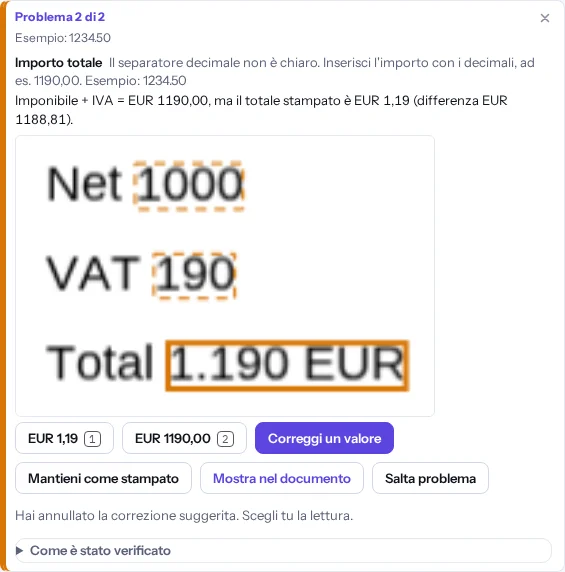
Dopo Annulla: il problema è di nuovo aperto e non viene suggerito nulla. Scegli tu la lettura.
Apri a dimensione intera (si apre in una nuova scheda)
Risultato atteso
Sezione intitolata “Risultato atteso”Il campo mostra il valore che hai scelto. Esportazioni e condivisioni usano quel valore.
Controlla il risultato
Sezione intitolata “Controlla il risultato”- I dati del documento mostrano il valore scelto, e anche un’esportazione lo contiene.
- Dopo Annulla, la riga della correzione è sparita e il problema è di nuovo nella scheda.
Prova tu
Sezione intitolata “Prova tu”Ti serve: un documento con una correzione automatica: la riga «… è stato corretto automaticamente in …, come stampato sulla pagina», con Annulla. Annulla modifica il documento. Se poi cambi idea, scegli di nuovo tu la lettura corretta.
- Confronta il valore corretto con l’area evidenziata nella pagina.
- Seleziona Annulla.
- Nel problema che si riapre, scegli la lettura che la pagina stampa.
Dovresti vedere: la riga di correzione sparita dopo il passo 2 e il problema tornato nella scheda con le sue letture. Dopo il passo 3, il campo mostra la lettura che hai scelto, e nessuna riga «corretto automaticamente».
Nessuna correzione automatica disponibile? Usa il primo screenshot qui sopra. Quale valore è stato corretto, e cosa dice la riga su da dove arriva il nuovo valore? Cosa farebbe Annulla?
Mostra la risposta
Importo totale è stato corretto automaticamente in EUR 2380,00, come stampato sulla pagina: il nuovo valore è stampato nel documento. Annulla riporterebbe il valore che DocSolved ha letto per primo e riaprirebbe il problema, così che sia tu a scegliere la lettura.