Produktänderungen verfolgen: Neuigkeiten und der Changelog
DocSolved kündigt Änderungen an zwei Stellen an. Neuigkeiten listet die Änderungen auf, die Sie in Ihrem Konto nutzen können. Der öffentliche Changelog listet geprüfte Produkt-Updates für alle auf.
Das lernen Sie
Abschnitt betitelt „Das lernen Sie“- Neuigkeiten lesen und wissen, wann ein Punkt oder Neu für Sie ein Update kennzeichnet.
- Frühere Updates nachschlagen.
- Ältere Versionshinweise im Changelog finden.
Dauer: etwa 3 Minuten.
Bevor Sie beginnen
Abschnitt betitelt „Bevor Sie beginnen“- Für Neuigkeiten: Sie sind bei DocSolved angemeldet.
- Für den Changelog: nichts. Er ist öffentlich.
Neuigkeiten verwenden
Abschnitt betitelt „Neuigkeiten verwenden“-
Wählen Sie im Seitenmenü Neuigkeiten. Ein Punkt daneben bedeutet, dass es Updates gibt, die Sie noch nicht gelesen haben.
-
Lesen Sie die Liste. Sie zeigt die Änderungen, die Sie nutzen können, die neuesten zuerst. Updates, die Sie noch nicht gelesen haben, sind mit Neu für Sie gekennzeichnet. Die Liste hängt von Ihrem Konto ab, ein Kollege sieht deshalb möglicherweise andere Einträge.
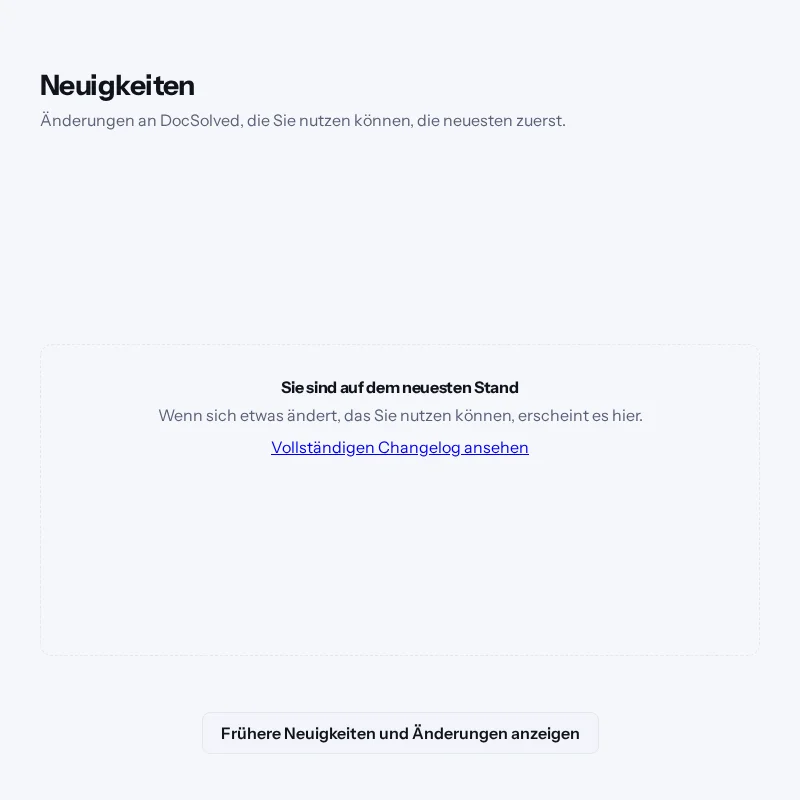
Die Seite, wenn nichts neu ist: Sie sind auf dem neuesten Stand.
In voller Größe öffnen (öffnet sich in einem neuen Tab) -
Einträge, die die Seite anzeigt, gelten als gelesen, sobald sie angezeigt wurden, und der Punkt verschwindet. Alle als gelesen markieren erscheint, solange Updates ungelesen sind. Die Schaltfläche leert alle auf einmal, auch die weiter unten.
-
Für mehr wählen Sie Ältere Neuigkeiten anzeigen. Um zurückzublicken, wählen Sie Frühere Neuigkeiten und Änderungen anzeigen. Dort steht alles, was Ihnen angekündigt wurde, mit seinem heutigen Status. Manches davon ist möglicherweise nicht mehr verfügbar.
-
Wählen Sie Vollständigen Changelog ansehen, um den öffentlichen Changelog zu öffnen.
Den Changelog lesen
Abschnitt betitelt „Den Changelog lesen“-
Öffnen Sie den Changelog. Er beginnt mit Highlights.
-
Unter den Highlights stehen geprüfte Produkt-Updates, die neuesten zuerst.
-
Versionshinweise von vor dem 13. Oktober 2026 stehen unverändert unter Vollständiger Versionsverlauf. Wählen Sie einen Monat, um ihn zu öffnen. Die Hinweise dort sind mit Archiviert gekennzeichnet.
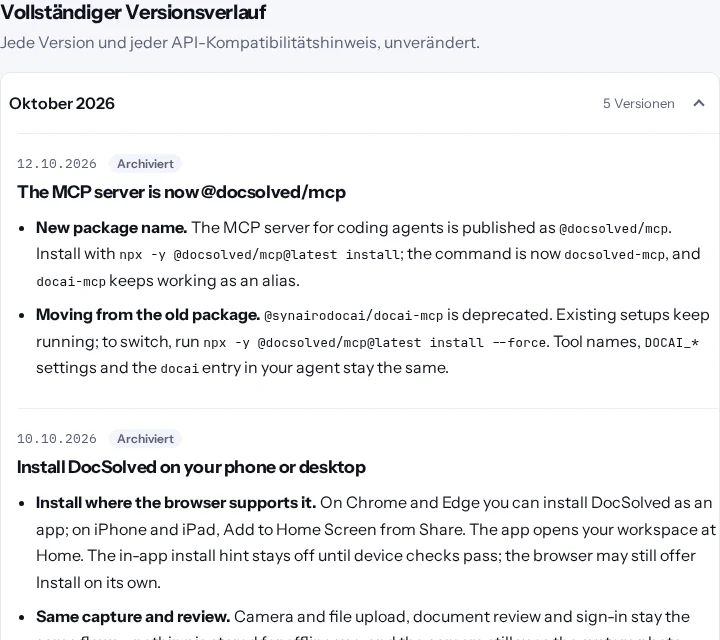
Der Versionsverlauf. Archivierte Hinweise beschreiben, was sich damals geändert hat.
In voller Größe öffnen (öffnet sich in einem neuen Tab)
Erwartetes Ergebnis
Abschnitt betitelt „Erwartetes Ergebnis“Der Punkt neben Neuigkeiten ist verschwunden, und Sie wissen, wo Sie aktuelle und frühere Änderungen finden.
Ergebnis kontrollieren
Abschnitt betitelt „Ergebnis kontrollieren“- Das Seitenmenü zeigt Neuigkeiten ohne Punkt.
- Neu für Sie kennzeichnet keinen Eintrag mehr, und Alle als gelesen markieren wird nicht angezeigt.
- Sie können einen archivierten Versionshinweis öffnen und seine Kennzeichnung Archiviert sehen.
Selbst ausprobieren
Abschnitt betitelt „Selbst ausprobieren“Sie brauchen: nichts Besonderes. Der Changelog ist öffentlich, und Sie können Neuigkeiten öffnen, sobald Sie angemeldet sind. Das Öffnen der Neuigkeiten kann die angezeigten Einträge als gelesen markieren.
- Öffnen Sie den Changelog und gehen Sie zu Vollständiger Versionsverlauf.
- Wählen Sie einen Monat, um ihn zu öffnen, und suchen Sie eine Version mit der Markierung Archiviert.
- Öffnen Sie Neuigkeiten. Ist Frühere Neuigkeiten und Änderungen anzeigen vorhanden, wählen Sie es und suchen Sie denselben Zeitraum.
Sie sollten sehen: archivierte Hinweise mit der Markierung Archiviert im Changelog. In Neuigkeiten sehen Sie entweder Einträge mit ihrem heutigen Status oder Sie sind auf dem neuesten Stand, wenn Ihrem Konto nichts angekündigt wird.
Die Neuigkeiten sind leer? Das ist ein normaler Zustand, der von Ihrem Konto abhängt. Schauen Sie sich den Screenshot in Schritt 2 an: Die Seite zeigt Sie sind auf dem neuesten Stand und einen Link zum vollständigen Changelog. Wo lesen Sie die Updates, die DocSolved allen ankündigt?
Antwort anzeigen
Wählen Sie auf der Seite Vollständigen Changelog ansehen aus. Es öffnet sich der öffentliche Changelog, der geprüfte Produktupdates für alle auflistet, die neuesten zuerst. Ältere Hinweise finden Sie unter Vollständiger Versionsverlauf.
Wenn etwas anders aussieht
Abschnitt betitelt „Wenn etwas anders aussieht“- Die Seite meldet Sie sind auf dem neuesten Stand und listet nichts auf. Für Ihr Konto ist im Moment keine Änderung verfügbar. Der Changelog listet weiterhin die öffentlichen Updates.
- Neben Neuigkeiten bleibt ein Punkt. Öffnen Sie die Seite und wählen Sie Alle als gelesen markieren, oder öffnen Sie Ältere Neuigkeiten anzeigen, um zu sehen, was ungelesen ist.