Ein Dokument Problem für Problem prüfen
Wenn DocSolved in einem Ergebnis etwas findet, das Ihre Aufmerksamkeit braucht, bekommen Sie keine Liste, die Sie woanders abarbeiten müssen. DocSolved zeigt jeweils ein Problem, markiert das Feld auf der Seite und lässt Sie das Problem direkt an Ort und Stelle beantworten.
Das lernen Sie
Abschnitt betitelt „Das lernen Sie“- Das erste Problem öffnen und dort beantworten, wo es angezeigt wird.
- Einen Wert ergänzen, der nicht gelesen wurde: eintippen oder von der Seite übernehmen.
- Ein Problem für später überspringen und mit dem schwebenden Hinweis wieder dorthin zurückfinden.
Dauer: etwa 5 Minuten.
Bevor Sie beginnen
Abschnitt betitelt „Bevor Sie beginnen“- Sie sind bei DocSolved angemeldet.
- Sie haben ein gespeichertes Dokument, das geprüft werden muss. In seiner Kopfzeile steht eine Schaltfläche wie 2 Punkte prüfen (Ihre Zahl weicht ab). Ohne ein solches Dokument können Sie die Übung am Ende dieser Seite mit dem Screenshot trotzdem machen.
Schritte
Abschnitt betitelt „Schritte“-
Öffnen Sie das Dokument. Eine Karte mit dem Titel 2 Probleme warten auf Ihre Antwort listet die offenen Probleme auf. Beim aktuellen steht Problem 1 von 2, und sein Feld ist auf der Seite markiert.
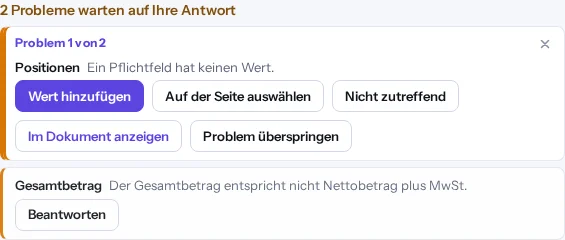
Die Problemkarte. Das offene Problem zeigt seine Antworten; das nächste wartet hinter Beantworten.
In voller Größe öffnen (öffnet sich in einem neuen Tab) -
Beantworten Sie das Problem direkt dort. Welche Antworten angeboten werden, hängt vom Problem ab:
- Wert ist richtig: Der Wert wurde korrekt gelesen.
- Wert korrigieren oder Einen Wert korrigieren: Geben Sie den Wert so ein, wie er gedruckt ist. Vergleicht eine Prüfung mehrere Zahlen, listet Einen Wert korrigieren alle auf, damit Sie die falsch gelesene korrigieren können.
- Lässt sich ein Betrag oder Datum auf zwei Arten lesen, ist jede Lesart eine Schaltfläche: Wählen Sie die, die die Seite zeigt.
- Wie gedruckt übernehmen: Das Dokument sagt wirklich das, auch wenn eine Prüfung fehlschlägt.
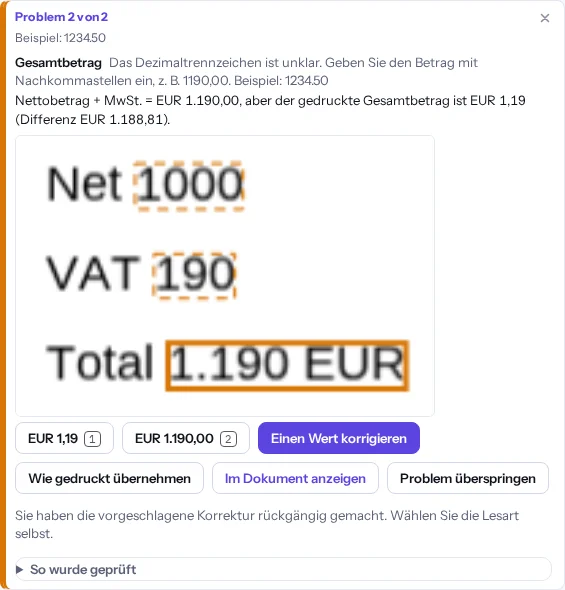
Ein Betrag, der sich auf zwei Arten lesen lässt: Lesart wählen, Wert korrigieren oder wie gedruckt übernehmen.
In voller Größe öffnen (öffnet sich in einem neuen Tab) -
Fehlt ein Wert? Wählen Sie Wert hinzufügen, geben Sie den Wert so ein, wie er gedruckt ist, und wählen Sie Speichern. Um ihn stattdessen von der Seite zu übernehmen, wählen Sie Auf der Seite auswählen und klicken dann in der Seitenvorschau auf den Wert. Das Feld wird ausgefüllt; prüfen Sie es und wählen Sie Speichern. Mit Auswahl beenden (oder Esc) hören Sie auf, ohne etwas zu wählen.
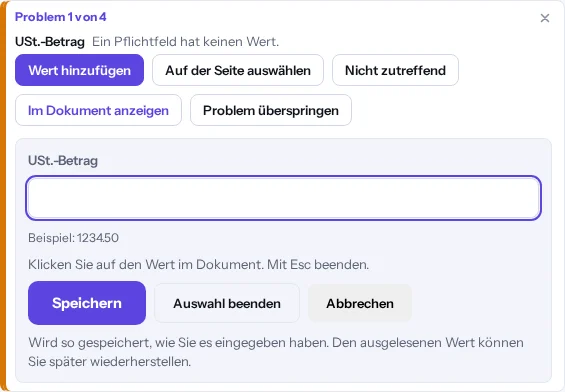
Während der Auswahl fordert die Karte Sie auf, den Wert im Dokument anzuklicken. Gespeichert wird erst, wenn Sie Speichern wählen.
In voller Größe öffnen (öffnet sich in einem neuen Tab) -
Hat das Dokument diesen Wert schlicht nicht? Wählen Sie Nicht zutreffend. DocSolved fragt Warum trifft dieses Feld nicht zu? und verlangt eine Begründung, die im Prüfverlauf bleibt. Bestätigen Sie mit Als nicht zutreffend markieren.
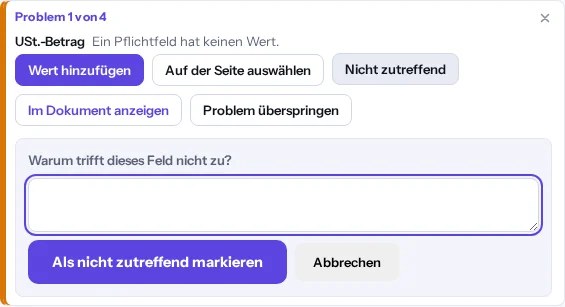
Eine Begründung ist Pflicht. Mit Abbrechen bleibt das Problem, wie es war.
In voller Größe öffnen (öffnet sich in einem neuen Tab) -
Noch unsicher? Wählen Sie Problem überspringen. Der Wert ändert sich nicht und gilt auch nicht als bestätigt. Das Problem bleibt offen, sodass Sie später darauf zurückkommen können.
-
Um ein anderes Problem der Liste zu öffnen, wählen Sie daneben Beantworten.
-
Auf einem breiten Bildschirm merkt sich ein kleiner Hinweis Ihre Stelle, wenn Sie von der Problemkarte wegscrollen. Er zeigt die Nummer des Problems und Nächstes Problem (oder Problem anzeigen, wenn nur noch eines übrig ist); damit springen Sie dorthin zurück.
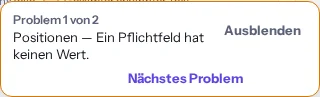
Der schwebende Hinweis erscheint, sobald die Problemkarte aus dem Bild gescrollt ist.
In voller Größe öffnen (öffnet sich in einem neuen Tab)Mit Ausblenden klappen Sie ihn zu einer kleinen Blase zusammen, die die Anzahl behält. Wählen Sie die Blase, um den Hinweis wieder zu öffnen.
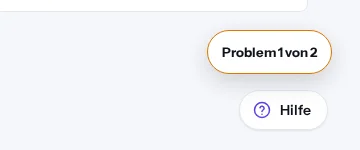
Nach Ausblenden: Der Hinweis ist eine Blase.
In voller Größe öffnen (öffnet sich in einem neuen Tab)Auf einem Smartphone (Bildschirmbreite bis 640 Pixel) gibt es den schwebenden Hinweis nicht. Stattdessen ist das aktuelle Problem mit seinen Antworten in einem Bereich über der unteren Leiste angeheftet, sodass Sie nicht zurückscrollen müssen. Mit Schließen (×) schließen Sie diesen Bereich.
Erwartetes Ergebnis
Abschnitt betitelt „Erwartetes Ergebnis“Jedes beantwortete Problem verschwindet aus der Zählung. Ein übersprungenes bleibt offen. Sind keine mehr übrig, sind Karte und Hinweis verschwunden, und das Ergebnis zeigt keine offenen Probleme mehr.
Ergebnis kontrollieren
Abschnitt betitelt „Ergebnis kontrollieren“- Die Zahl auf der Schaltfläche 2 Punkte prüfen ist für jedes beantwortete Problem um eins gesunken. Ein übersprungenes zählt weiter mit.
- Ein eingetippter oder übernommener Wert erscheint nun unter seinem Feldnamen in den Daten des Dokuments.
Selbst ausprobieren
Abschnitt betitelt „Selbst ausprobieren“Sie brauchen: ein gespeichertes Dokument mit mindestens zwei offenen Problemen. Antworten verändern das Dokument, also beantworten Sie eines, das Sie sicher kennen. Ein von Ihnen eingegebener Wert kann in den Daten des Dokuments erneut geändert werden, und ein angenommener Vorschlag lässt sich mit Rückgängig zurücknehmen.
- Wählen Sie beim ersten Problem Problem überspringen.
- Beantworten Sie das zweite Problem.
- Scrollen Sie nach unten, bis die Problemkarte nicht mehr sichtbar ist. Auf einem breiten Bildschirm erscheint der schwebende Hinweis. Auf dem Smartphone ist das Problem bereits über der unteren Leiste angeheftet, sodass Sie den nächsten Schritt überspringen können.
- Wählen Sie Nächstes Problem.
Sie sollten sehen: Die Seite scrollt zurück zur Problemkarte, und das übersprungene Problem ist wieder offen. Die Zahl auf der Prüfschaltfläche ist um eins niedriger als vorher, und das übersprungene Problem zählt weiterhin.
Kein Dokument mit offenen Problemen? Sehen Sie sich den ersten Screenshot oben an. Wie viele Probleme sind offen, bei welchem sind Sie, und was würde der Button Beantworten neben dem zweiten Problem tun?
Antwort anzeigen
Zwei Probleme sind offen, und Sie sind bei Problem 1 von 2. Beantworten neben dem zweiten Problem öffnet dieses anstelle des ersten. Das erste bleibt offen, bis Sie es beantworten oder überspringen.
Wenn etwas anders aussieht
Abschnitt betitelt „Wenn etwas anders aussieht“- Die Schaltfläche Auf der Seite auswählen fehlt. Sie wird nur angeboten, wenn das Dokument eine lesbare Seite hat. Verwenden Sie Wert hinzufügen und tippen Sie den Wert ein.
- Wert hinzufügen oder Auf der Seite auswählen bei Positionen zeigt „Dies ist eine Tabelle. Bearbeiten Sie ihre Zeilen in der Tabelle.“ Mit Tabelle prüfen bearbeiten Sie die Zeilen.
- Der schwebende Hinweis fehlt. Auf einem breiten Bildschirm erscheint er nur, wenn die Problemkarte aus dem Bild gescrollt ist. Auf dem Smartphone übernimmt der angeheftete Bereich seine Aufgabe.