Aktionsdaten nach einer Korrektur prüfen
Zahlungs- und Fristaktionen werden aus dem Dokument gelesen. Wenn Sie einen Wert korrigieren, aus dem eine Frist gelesen wurde, verschiebt DocSolved das Datum nicht stillschweigend. Es markiert die Aktion und wartet auf Sie.
Das lernen Sie
Abschnitt betitelt „Das lernen Sie“- Eine Aktion erkennen, deren Datum veraltet sein könnte.
- Das richtige Datum wählen oder selbst eines festlegen.
Dauer: etwa 3 Minuten.
Bevor Sie beginnen
Abschnitt betitelt „Bevor Sie beginnen“- Sie sind bei DocSolved angemeldet.
- Sie haben ein Dokument mit einer Zahlungs- oder Fristaktion, deren Datum aus dem Dokument gelesen wurde, und Sie haben einen Wert korrigiert, aus dem das Datum gelesen wurde. Das kann das gedruckte Fälligkeitsdatum selbst sein oder das Dokumentdatum, wenn die Frist davon aus gezählt wird (zum Beispiel „innerhalb von 14 Tagen nach Rechnungsdatum“). Ohne ein solches Dokument können Sie die Übung am Ende dieser Seite trotzdem machen.
Schritte
Abschnitt betitelt „Schritte“-
Öffnen Sie das Dokument und wählen Sie unter Was dieses Dokument von Ihnen verlangt die Schaltfläche Anzeigen. Die Aktion ist mit Datum ist möglicherweise veraltet – bitte prüfen markiert. Bis Sie entscheiden, wird sie nicht als überfällig oder bald fällig angezeigt.
-
Suchen Sie Welches Datum?. Dort stehen das Datum aus dem Dokument und die Daten, die sich aus Ihren korrigierten Werten ergeben. Wählen Sie das, das für diese Aktion richtig ist.
-
Passt keines, oder werden keine Daten angeboten? Öffnen Sie Weitere Aktionen (die drei Punkte) und wählen Sie Datum festlegen. Geben Sie das Datum ein und wählen Sie Datum speichern, oder wählen Sie Abbrechen, um es zu lassen.
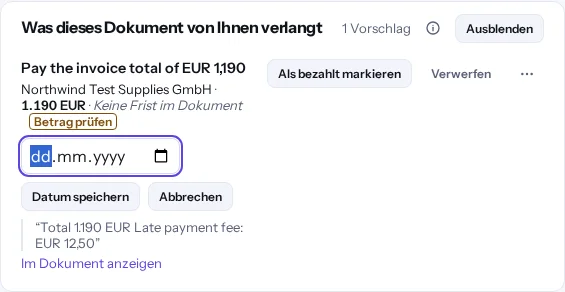
Datum festlegen öffnet ein Datumsfeld mit Datum speichern und Abbrechen. Diese Aktion hat keine Frist im Dokument; das Feld funktioniert bei einer als veraltet markierten Aktion genauso.
In voller Größe öffnen (öffnet sich in einem neuen Tab)
Erwartetes Ergebnis
Abschnitt betitelt „Erwartetes Ergebnis“Die Aktion zeigt das gewählte Datum, als von Ihnen festgelegt gekennzeichnet, und zählt auf dessen Grundlage wieder als überfällig oder bald fällig. Unter Weitere Aktionen heißt der Eintrag nun Datum ändern.
Ergebnis kontrollieren
Abschnitt betitelt „Ergebnis kontrollieren“- Der Hinweis Datum ist möglicherweise veraltet – bitte prüfen ist an der Aktion verschwunden.
- Das Datum neben der Aktion ist das, das Sie gewählt oder eingegeben haben.
- Auf der Startseite erscheint die Aktion entsprechend diesem Datum bei den überfälligen oder anstehenden Aktionen.
Selbst ausprobieren
Abschnitt betitelt „Selbst ausprobieren“Sie brauchen: ein beliebiges Dokument, das unter Was dieses Dokument von Ihnen verlangt eine Aktion zeigt, zum Beispiel eine Zahlungsaktion auf einer Rechnung. Diese Übung ändert nichts, denn Sie verlassen sie mit Abbrechen.
- Wählen Sie unter Was dieses Dokument von Ihnen verlangt die Option Anzeigen.
- Öffnen Sie bei einer Aktion Weitere Aktionen und wählen Sie Datum festlegen / Datum ändern.
- Sehen Sie sich das Datumsfeld an und wählen Sie dann Abbrechen.
Sie sollten sehen: ein Datumsfeld mit Datum speichern und Abbrechen. Nach Abbrechen ist die Aktion genau so wie vorher. Gespeichert wird erst, wenn Sie Datum speichern wählen.
Ein Fall zum Durchdenken: Eine Rechnung sagt „zahlbar innerhalb von 14 Tagen nach Rechnungsdatum“. DocSolved hat das Rechnungsdatum als 1. März gelesen, daher war die Zahlung am 15. März fällig. Die Seite druckt den 10. März, und Sie korrigieren das Rechnungsdatum. Was zeigt die Aktion jetzt an, und was tun Sie?
Antwort anzeigen
Die Aktion ist mit Datum ist möglicherweise veraltet – bitte prüfen markiert und wird weder als überfällig noch als bald fällig angezeigt. Wählen Sie unter Welches Datum? das richtige Datum aus. Vom korrigierten Rechnungsdatum aus gezählt ist es der 24. März. Passt kein angebotenes Datum, verwenden Sie Datum festlegen. DocSolved verschiebt das Datum nicht für Sie.
Wenn etwas anders aussieht
Abschnitt betitelt „Wenn etwas anders aussieht“- Welches Datum? wird nicht angezeigt. Ihre korrigierten Werte ergeben kein anderes Datum, verwenden Sie also Datum festlegen.
- Die Aktion ist nicht markiert, obwohl Sie einen Wert korrigiert haben. Nur ein Wert, aus dem das Datum gelesen wurde, kann sie markieren, und das Wiederherstellen der ursprünglichen Lesung hebt die Markierung auf.