Korrigierte Ergebnisse exportieren: eine Datei oder ein ganzer Stapel
Die meisten Exporte werden aus den mit einem Ergebnis gespeicherten Werten erstellt: Eine Korrektur oder ein angenommener Vorschlag ersetzt die ursprüngliche Lesung. Ein Format verhält sich anders. Das Format Annotiertes PDF zeigt die Seiten des Dokuments mit den bei der Analyse erkannten Markierungen und deshalb nicht Ihre Korrekturen. Sie können ein einzelnes Ergebnis exportieren oder alle fertigen Dokumente eines Hintergrund-Stapels auf einmal.
Das lernen Sie
Abschnitt betitelt „Das lernen Sie“- Ein Ergebnis im gewünschten Format exportieren.
- Wissen, welche Formate einen korrigierten Wert zeigen und welche nicht.
- Einen fertigen Stapel als ZIP herunterladen und seine
manifest.jsonlesen. - Wissen, wann ZIP exportieren abgeblendet ist und wann es gar nicht angeboten wird.
Dauer: etwa 5 Minuten.
Bevor Sie beginnen
Abschnitt betitelt „Bevor Sie beginnen“- Sie sind bei DocSolved angemeldet.
- Für einen einzelnen Export: ein gespeichertes Ergebnis. Prüfen Sie es vorher, wenn Sie die Werte exportieren möchten, die Sie kontrolliert haben. Um eine Korrektur in der Datei zu sehen, korrigieren Sie zuerst einen Wert oder verwenden Sie ein Ergebnis, das automatisch korrigiert wurde (siehe Eine Korrektur annehmen, verwerfen oder rückgängig machen).
- Für einen Stapelexport: ein Stapel, der im Hintergrund verarbeitet wurde, also an den Stapeldienst des KI-Anbieters gesendet wurde. Gemeinsam hochgeladene und sofort analysierte Dateien haben keinen ZIP-Export. Exportieren Sie solche Dokumente einzeln.
Ein Ergebnis exportieren
Abschnitt betitelt „Ein Ergebnis exportieren“-
Öffnen Sie das Ergebnis und wählen Sie Exportieren.
-
Wählen Sie ein Format. Das Dialogfeld gruppiert sie: Daten (Strukturierte Daten (JSON), Felder (CSV), Positionen (CSV), Tabelle (XLSX)), Dokument (Annotiertes PDF, Ergebnis-PDF), E-Rechnung (UBL-E-Rechnung) und Buchhaltung (Xero, QuickBooks, DATEV, Allgemeine Buchhaltung). Ein Format, das nicht zum Dokument passt, ist abgeblendet und nennt den Grund: Hier lautet der Hinweis bei Positionen (CSV): „Dieses Dokument hat keine Positionen“.
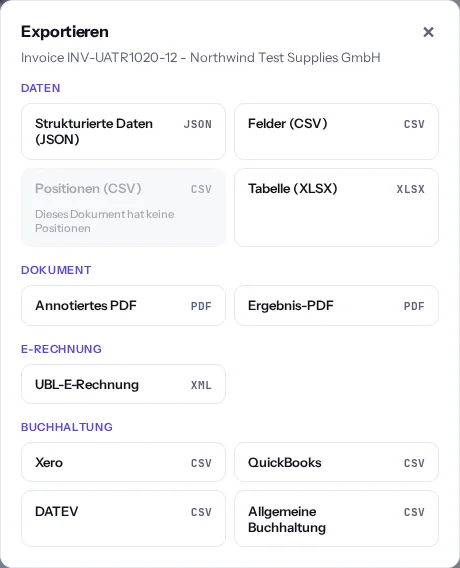
Der Exportdialog. Ein abgeblendetes Format lässt sich für dieses Dokument nicht verwenden und nennt den Grund.
In voller Größe öffnen (öffnet sich in einem neuen Tab) -
Öffnen Sie die heruntergeladene Datei und suchen Sie das Feld, das Sie korrigiert haben. Es zeigt Ihren Wert so, wie DocSolved ihn speichert. Das kann anders aussehen als auf dem Bildschirm: EUR 2,380.00 auf dem Bildschirm kann in der Datei als
2380erscheinen.
Welche Formate einen korrigierten Wert zeigen
Abschnitt betitelt „Welche Formate einen korrigierten Wert zeigen“- Sie zeigen ihn. Strukturierte Daten (JSON), Felder (CSV), Positionen (CSV) (für eine korrigierte Zeile), Tabelle (XLSX), Ergebnis-PDF, UBL-E-Rechnung und die Buchhaltungsformate werden aus den gespeicherten Werten erstellt. Die ursprüngliche Lesung wird nicht neben Ihrem Wert exportiert.
- Es zeigt ihn nicht. Das Format Annotiertes PDF ist die gedruckte Seite mit einer Markierung und einem Feldnamen für jeden Wert, der bei der Analyse des Dokuments gefunden wurde. Es wird nach einer Korrektur nicht neu gezeichnet.
- Ein Zusammenfassungssatz kann trotzdem die alte Lesung zeigen. Die Zusammenfassung in der JSON-Datei, der Tabelle und dem Ergebnis-PDF wird bei der Analyse des Dokuments geschrieben. Sie wird nicht neu geschrieben, wenn Sie einen Wert korrigieren.
Die Buchhaltungsformate lassen Werte weg, die sie nicht zuordnen können, und sagen Ihnen, was das Ziel noch braucht, zum Beispiel Kontonummern. Lesen Sie diesen Hinweis, bevor Sie die Datei importieren.
Einen ganzen Stapel exportieren
Abschnitt betitelt „Einen ganzen Stapel exportieren“-
Öffnen Sie den Stapel. Neben seinem Status, zum Beispiel 2/2 erledigt, finden Sie ZIP exportieren.
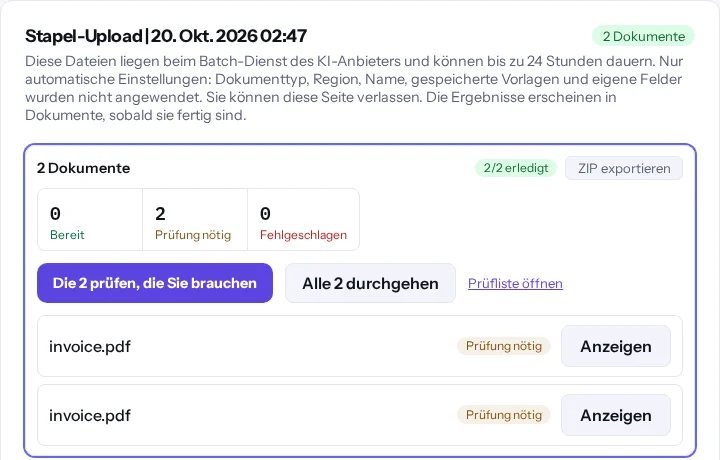
Ein fertiger Stapel: Der Status lautet 2/2 erledigt, und ZIP exportieren ist verfügbar. Seine Ruhedarstellung ist eine dezente graue Schaltfläche, nicht abgeblendet.
In voller Größe öffnen (öffnet sich in einem neuen Tab)Solange der Stapel noch läuft, ist ZIP exportieren abgeblendet und lässt sich nicht wählen. Der Tooltip sagt „Der Export ist verfügbar, sobald der Stapel abgeschlossen ist.“ Ist der Stapel beendet, funktioniert die Schaltfläche.
-
Wählen Sie ZIP exportieren. Ihr Browser lädt eine Datei herunter, deren Name mit
batch_und dem Anfang der Stapel-ID beginnt. -
Öffnen Sie das ZIP. Es enthält für jedes fertige und gespeicherte Dokument eine JSON-Datei, genau wie sein einzelner JSON-Export, und eine
manifest.json, die jedes Dokument auflistet.
Was das ZIP enthält
Abschnitt betitelt „Was das ZIP enthält“{ "batch_id": "fbf0e849…", "items": [ { "filename": "invoice.pdf", "status": "ok", "history_record_id": "9a680c84-…", "error": null, "export_file": "invoice.pdf.json" }, { "filename": "invoice.pdf", "status": "ok", "history_record_id": "10f8b756-…", "error": null, "export_file": "invoice.pdf (2).json" } ]}export_filenennt die JSON-Datei im ZIP. Ihr Basisname wird aus dem Dokumentdateinamen gebildet und enthält nur Kleinbuchstaben, Ziffern, Punkte und Bindestriche. Bei doppelten Namen wird vor.jsonein Zusatz wie(2)oder(3)eingefügt; dieser enthält Leerzeichen und Klammern.- Zwei Dokumente mit demselben Namen werden zu zwei Dateien:
invoice.pdf.jsonundinvoice.pdf (2).json. - Ein Dokument, das fehlgeschlagen oder nicht fertig geworden ist, hat keine JSON-Datei, steht aber mit
statusunderrorin der Liste. Schlägt der Export eines fertigen Dokuments fehl, lautet seinerrorexport_failed, und es wird keine Datei hinzugefügt.
Erwartetes Ergebnis
Abschnitt betitelt „Erwartetes Ergebnis“Ein korrigierter Wert erscheint in der exportierten Datei, außer im Format Annotiertes PDF. Jedes Dokument eines Stapels ist erfasst, entweder als JSON-Datei oder als Eintrag in manifest.json, der sagt, was schiefgegangen ist.
Ergebnis kontrollieren
Abschnitt betitelt „Ergebnis kontrollieren“- Die exportierte Datei zeigt im geänderten Feld den korrigierten Wert, nicht die ursprüngliche Lesung.
- Das Format Annotiertes PDF zeigt weiterhin die Seite so, wie sie gedruckt wurde, mit ihren Markierungen.
- Das ZIP enthält
manifest.jsonund für jeden Eintrag mitexport_fileeine JSON-Datei. - Ein von Ihnen korrigierter Wert steht in der JSON-Datei mit seinem korrigierten Wert.
- Die Zahl der Einträge in der
manifest.jsonentspricht der Zahl der Dokumente im Stapel.
Selbst ausprobieren
Abschnitt betitelt „Selbst ausprobieren“Sie brauchen: ein gespeichertes Ergebnis mit einem korrigierten Wert, Ihrem eigenen oder einer automatischen Korrektur. Der Export ändert das Ergebnis nicht.
- Wählen Sie Exportieren und dann Felder (CSV), und öffnen Sie die Datei.
- Suchen Sie das Feld, das Sie korrigiert haben. Vergleichen Sie seinen Wert mit dem Wert auf dem Bildschirm.
- Exportieren Sie außerdem das Format Annotiertes PDF und sehen Sie sich dasselbe Feld auf der Seite an.
Sie sollten sehen: Ihren korrigierten Wert in der CSV-Datei und die ursprüngliche Seite mit ihren Markierungen im PDF.
Kein korrigiertes Ergebnis? Exportieren Sie Felder (CSV) für ein beliebiges gespeichertes Ergebnis und prüfen Sie, ob jeder Wert mit den Daten auf dem Bildschirm übereinstimmt. Für das ZIP eines Stapels lesen Sie stattdessen die oben beschriebene verkürzte manifest.json. Welche Datei enthält das Dokument mit history_record_id 10f8b756-…?
Antwort anzeigen
invoice.pdf (2).json. Beide Dokumente heißen invoice.pdf. Deshalb bekommt das zweite das Suffix (2), und export_file zeigt Ihnen, welche Datei zu welchem Datensatz gehört.
Wenn etwas anders aussieht
Abschnitt betitelt „Wenn etwas anders aussieht“- ZIP exportieren ist abgeblendet. Der Stapel ist noch nicht beendet. Die Seite prüft weiter, warten Sie also, bis er fertig ist.
- Es gibt kein ZIP exportieren. Das war kein Hintergrund-Stapel, exportieren Sie also jedes Dokument einzeln.
- Ergebnis-PDF ist abgeblendet. Speichern Sie zuerst das Dokument. Im Dialogfeld steht „Speichern Sie das Dokument, um ein Ergebnis-PDF zu exportieren“.
- Das Format Annotiertes PDF zeigt den alten Wert, oder der Zusammenfassungssatz tut es. Beides ist erwartet, wie die Liste unter „Welche Formate einen korrigierten Wert zeigen“ erklärt.
- Das ZIP enthält nur
manifest.json. Kein Dokument des Stapels wurde fertig und gespeichert. Den Grund finden Sie in den Einträgen.