Eine Korrektur annehmen, verwerfen oder rückgängig machen
Eine vorgeschlagene Korrektur wartet auf Sie. Eine automatische Korrektur wird für Sie angewendet, aber nur in wenigen engen Fällen, und sie lässt sich zurücknehmen. Dieses Tutorial behandelt beides.
Das lernen Sie
Abschnitt betitelt „Das lernen Sie“- Annehmen, Verwerfen und Rückgängigmachen unterscheiden.
- Eine automatische Korrektur erkennen.
- Eine Korrektur mit Rückgängig zurücknehmen.
Dauer: etwa 5 Minuten.
Bevor Sie beginnen
Abschnitt betitelt „Bevor Sie beginnen“- Sie sind bei DocSolved angemeldet.
- Sie haben ein Dokument mit einer vorgeschlagenen Lesart oder mit einem Wert, der automatisch korrigiert wurde. Ohne ein solches Dokument können Sie die Übung am Ende dieser Seite mit dem Screenshot trotzdem machen.
- Sie wissen, wie Vorschläge geprüft werden: siehe So werden Vorschläge geprüft.
Annehmen, verwerfen oder rückgängig machen
Abschnitt betitelt „Annehmen, verwerfen oder rückgängig machen“- Annehmen (die Lesart Vorgeschlagen wählen): Der Wert wird zur vorgeschlagenen Lesart, und das Problem ist geschlossen. Eine Zeile sagt, dass er aus dem angenommenen Vorschlag gesetzt wurde, mit Rückgängig.
- Eine andere Lesart wählen oder einen Wert eintippen: Der Wert wird Ihrer, und das Problem ist geschlossen. Es ist Ihre Korrektur, nicht der Vorschlag.
- Verwerfen (Vorschlag verwerfen): Der Wert ändert sich nicht, und das Problem bleibt offen. „Sie haben den Vorschlag verworfen. Wählen Sie die Lesart selbst.“
- Rückgängig machen (Rückgängig bei einer angenommenen oder automatischen Korrektur): Der frühere Wert kommt zurück, und das Problem wird wieder geöffnet. „Sie haben die vorgeschlagene Korrektur rückgängig gemacht. Wählen Sie die Lesart selbst.“
Einen Vorschlag bestätigen oder verwerfen
Abschnitt betitelt „Einen Vorschlag bestätigen oder verwerfen“-
Öffnen Sie das Problem, das eine Lesart Vorgeschlagen zeigt.
-
Wählen Sie die Lesart Vorgeschlagen, um sie zu bestätigen, oder Vorschlag verwerfen, um sie zu verwerfen.
-
Anders entschieden, nachdem Sie bestätigt haben? Wählen Sie bei dem angenommenen Vorschlag Rückgängig. Der frühere Wert kommt zurück, und das Problem wird wieder geöffnet.
Eine automatische Korrektur erkennen und rückgängig machen
Abschnitt betitelt „Eine automatische Korrektur erkennen und rückgängig machen“-
Öffnen Sie das Dokument. Ein automatisch korrigierter Wert zeigt die Meldung „… wurde automatisch auf … korrigiert, wie auf der Seite gedruckt.“ mit Rückgängig.
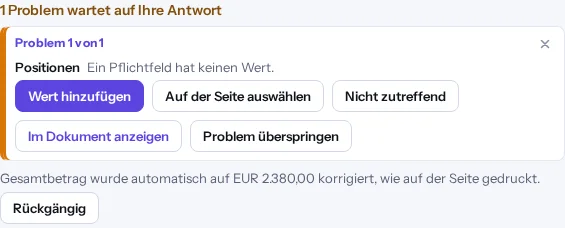
Die Zeile unter der Problemkarte meldet die automatische Korrektur. Rückgängig nimmt sie zurück.
In voller Größe öffnen (öffnet sich in einem neuen Tab) -
Prüfen Sie den korrigierten Wert am markierten Bereich auf der Seite.
-
Ist die Korrektur falsch, wählen Sie Rückgängig. Der Wert, den DocSolved zuerst gelesen hat, kommt zurück, und das Problem ist wieder offen, mit den Lesarten zur Auswahl.
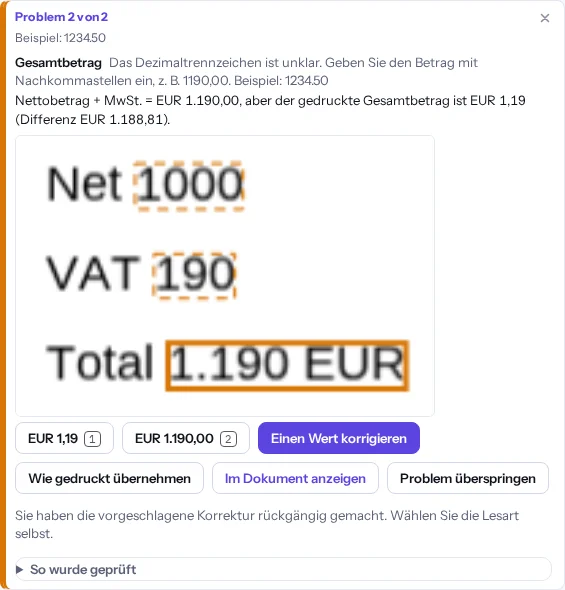
Nach Rückgängig: Das Problem ist wieder offen, und nichts wird vorgeschlagen. Wählen Sie die Lesart selbst.
In voller Größe öffnen (öffnet sich in einem neuen Tab)
Erwartetes Ergebnis
Abschnitt betitelt „Erwartetes Ergebnis“Das Feld zeigt den Wert, den Sie gewählt haben. Exporte und Freigaben verwenden diesen Wert.
Ergebnis kontrollieren
Abschnitt betitelt „Ergebnis kontrollieren“- Die Daten des Dokuments zeigen den gewählten Wert, und ein Export enthält ihn ebenfalls.
- Nach Rückgängig ist die Korrekturzeile verschwunden, und das Problem ist wieder in der Karte.
Selbst ausprobieren
Abschnitt betitelt „Selbst ausprobieren“Sie brauchen: ein Dokument mit einer automatischen Korrektur: die Zeile „… wurde automatisch zu … korrigiert, wie auf der Seite gedruckt“, mit Rückgängig. Rückgängig ändert Ihr Dokument. Wenn Sie es sich danach anders überlegen, wählen Sie die korrigierte Lesart selbst erneut aus.
- Vergleichen Sie den korrigierten Wert mit dem markierten Bereich auf der Seite.
- Wählen Sie Rückgängig.
- Wählen Sie im Problem, das sich wieder öffnet, die Lesart, die auf der Seite gedruckt ist.
Sie sollten sehen: Nach Schritt 2 ist die Korrekturzeile verschwunden, und das Problem ist mit seinen Lesarten wieder in der Karte. Nach Schritt 3 zeigt das Feld die von Ihnen gewählte Lesart, und es gibt keine Zeile „automatisch korrigiert“.
Keine automatische Korrektur vorhanden? Nutzen Sie den ersten Screenshot oben. Welcher Wert wurde korrigiert, und was sagt die Zeile darüber, woher der neue Wert stammt? Was würde Rückgängig tun?
Antwort anzeigen
Gesamtbetrag wurde automatisch auf EUR 2.380,00 korrigiert, wie auf der Seite gedruckt: Der neue Wert steht im Dokument. Rückgängig würde den Wert wiederherstellen, den DocSolved zuerst gelesen hat, und das Problem erneut öffnen, damit Sie die Lesart selbst wählen.