Vérifier un document problème par problème
Quand DocSolved trouve dans un résultat quelque chose qui demande votre attention, il ne vous donne pas une liste à traiter ailleurs. Il affiche un problème à la fois, met le champ en évidence sur la page et vous laisse répondre au problème sur place.
Ce que vous allez apprendre
Section intitulée « Ce que vous allez apprendre »- Ouvrir le premier problème et y répondre là où il s’affiche.
- Ajouter une valeur qui n’a pas été lue : la saisir ou la choisir sur la page.
- Passer un problème pour plus tard et retrouver votre place grâce à l’invite flottante.
Durée : environ 5 minutes.
Avant de commencer
Section intitulée « Avant de commencer »- Vous êtes connecté à DocSolved.
- Vous avez un document enregistré qui doit être vérifié. Son en-tête affiche un bouton comme Examiner 2 points (votre nombre sera différent). Sans un tel document, vous pouvez quand même faire l’exercice à la fin de cette page, avec sa capture d’écran.
-
Ouvrez le document. Une carte intitulée 2 problèmes attendent votre réponse liste les problèmes ouverts. Celui sur lequel vous êtes affiche Problème 1 sur 2, et son champ est mis en évidence sur la page.
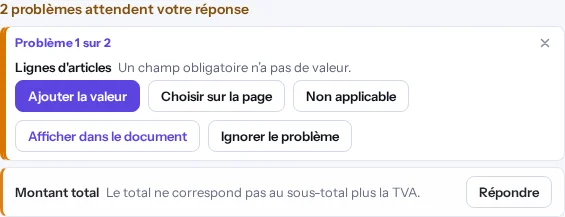
La carte des problèmes. Le problème ouvert montre ses réponses ; le suivant attend derrière Répondre.
Ouvrir en taille réelle (s'ouvre dans un nouvel onglet) -
Répondez au problème sur place. Les réponses proposées dépendent du problème :
- La valeur est correcte : la valeur a été lue correctement.
- Corriger la valeur ou Corriger une valeur : saisissez la valeur telle qu’elle est imprimée. Quand une vérification compare plusieurs montants, Corriger une valeur les liste tous pour que vous corrigiez celui qui a été mal lu.
- Quand un montant ou une date peut se lire de deux façons, chaque lecture est un bouton : choisissez celle que montre la page.
- Conserver tel qu’imprimé : le document dit vraiment cela, même si une vérification échoue.
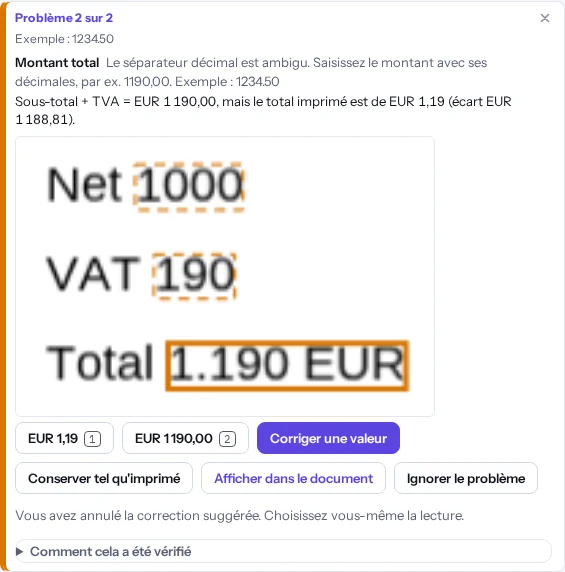
Un montant qui peut se lire de deux façons : choisissez une lecture, corrigez la valeur ou conservez-la telle qu’imprimée.
Ouvrir en taille réelle (s'ouvre dans un nouvel onglet) -
Une valeur manque ? Sélectionnez Ajouter la valeur, saisissez la valeur telle qu’elle est imprimée, puis sélectionnez Enregistrer. Pour la prendre sur la page, sélectionnez Choisir sur la page, puis cliquez sur la valeur dans l’aperçu de la page. Le champ se remplit ; vérifiez-le et sélectionnez Enregistrer. Sélectionnez Arrêter la sélection (ou appuyez sur Échap) pour arrêter sans rien choisir.
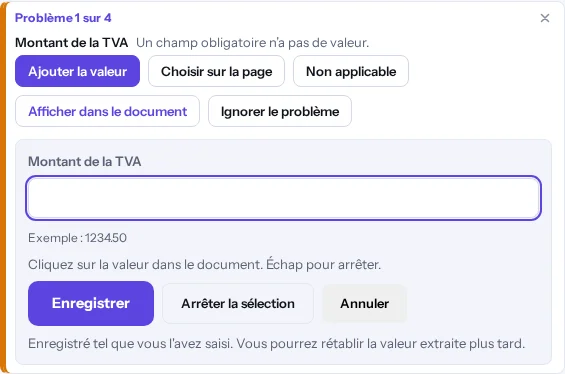
Pendant la sélection, la carte vous invite à cliquer sur la valeur dans le document. Rien n’est enregistré tant que vous ne sélectionnez pas Enregistrer.
Ouvrir en taille réelle (s'ouvre dans un nouvel onglet) -
Le document n’a tout simplement pas cette valeur ? Sélectionnez Non applicable. DocSolved demande Pourquoi ce champ ne s’applique-t-il pas ? et exige une raison, conservée dans l’historique de vérification. Confirmez avec Marquer comme non applicable.
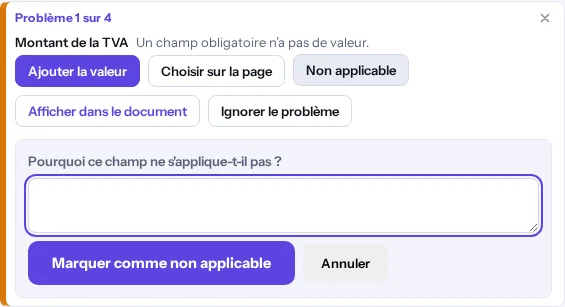
Une raison est obligatoire. Sélectionnez Annuler pour laisser le problème tel qu’il était.
Ouvrir en taille réelle (s'ouvre dans un nouvel onglet) -
Pas encore sûr ? Sélectionnez Ignorer le problème. La valeur ne change pas et n’est pas marquée comme confirmée. Le problème reste ouvert : vous pourrez y revenir plus tard.
-
Pour ouvrir un autre problème de la liste, sélectionnez Répondre à côté.
-
Sur un grand écran, une petite invite garde votre place quand vous faites défiler la page loin de la carte des problèmes. Elle affiche le numéro du problème et Problème suivant (ou Afficher le problème quand il n’en reste qu’un), qui vous y ramène.
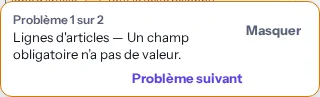
L’invite flottante apparaît dès que la carte des problèmes est sortie de l’écran.
Ouvrir en taille réelle (s'ouvre dans un nouvel onglet)Sélectionnez Masquer pour la replier en une petite bulle qui garde le compte. Sélectionnez la bulle pour rouvrir l’invite.
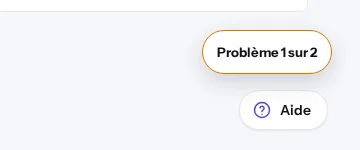
Après Masquer : l’invite est une bulle.
Ouvrir en taille réelle (s'ouvre dans un nouvel onglet)Sur un téléphone (écran jusqu’à 640 pixels de large), il n’y a pas d’invite flottante. Le problème en cours est épinglé avec ses réponses dans un volet au-dessus de la barre du bas : inutile de remonter la page. Son bouton Fermer (×) ferme ce volet.
Résultat attendu
Section intitulée « Résultat attendu »Chaque problème traité disparaît du compte. Un problème passé reste ouvert. Quand il n’en reste plus, la carte et l’invite disparaissent et le résultat n’affiche plus de problèmes ouverts.
Vérifier votre résultat
Section intitulée « Vérifier votre résultat »- Le nombre du bouton Examiner 2 points a baissé d’un point pour chaque problème traité. Un problème passé compte toujours.
- Une valeur saisie ou choisie apparaît maintenant sous le nom de son champ dans les données du document.
À vous de jouer
Section intitulée « À vous de jouer »Il vous faut : un document enregistré avec au moins deux problèmes ouverts. Répondre modifie le document : répondez donc à celui dont vous êtes sûr. Une valeur que vous avez saisie peut être modifiée à nouveau dans les données du document, et une suggestion acceptée peut être reprise avec Annuler.
- Sélectionnez Ignorer le problème sur le premier problème.
- Répondez au second problème.
- Faites défiler la page jusqu’à ce que la carte du problème ne soit plus visible. Sur un grand écran, l’invite flottante apparaît. Sur un téléphone, le problème est déjà épinglé au-dessus de la barre du bas, vous pouvez donc passer l’étape suivante.
- Sélectionnez Problème suivant.
Vous devriez voir : la page revient à la carte du problème, et le problème ignoré est de nouveau ouvert. Le nombre sur le bouton de revue est inférieur d’une unité, et le problème ignoré compte toujours.
Pas de document avec des problèmes ouverts ? Regardez la première capture d’écran ci-dessus. Combien de problèmes sont ouverts, sur lequel êtes-vous, et que ferait Répondre à côté du second ?
Afficher la réponse
Deux problèmes sont ouverts et vous êtes sur le problème 1 sur 2. Répondre à côté du second problème l’ouvre à la place du premier. Le premier reste ouvert tant que vous n’y avez pas répondu ou ne l’avez pas ignoré.
Si quelque chose semble différent
Section intitulée « Si quelque chose semble différent »- Le bouton Choisir sur la page est absent. Il n’est proposé que si le document a une page lisible. Utilisez Ajouter la valeur et saisissez la valeur.
- Ajouter la valeur ou Choisir sur la page sur des lignes affiche « Ceci est un tableau. Modifiez ses lignes dans le tableau. » Utilisez Vérifier le tableau pour modifier les lignes.
- Vous ne voyez pas l’invite flottante. Sur un grand écran, elle n’apparaît qu’une fois la carte des problèmes sortie de l’écran ; sur un téléphone, le volet épinglé la remplace.