Accepter, ignorer ou annuler une correction
Une correction suggérée attend votre décision. Une correction automatique est appliquée pour vous, mais seulement dans quelques cas précis, et elle peut être reprise. Ce tutoriel couvre les deux.
Ce que vous allez apprendre
Section intitulée « Ce que vous allez apprendre »- Distinguer accepter, ignorer et annuler.
- Reconnaître une correction automatique.
- Reprendre une correction avec Annuler.
Durée : environ 5 minutes.
Avant de commencer
Section intitulée « Avant de commencer »- Vous êtes connecté à DocSolved.
- Vous avez un document avec une lecture suggérée, ou avec une valeur corrigée automatiquement. Sans un tel document, vous pouvez quand même faire l’exercice à la fin de cette page, avec sa capture d’écran.
- Vous savez comment les suggestions sont vérifiées : voir Comment les suggestions sont vérifiées.
Accepter, ignorer ou annuler
Section intitulée « Accepter, ignorer ou annuler »- Accepter (sélectionner la lecture Suggéré) : la valeur devient la lecture suggérée et le problème est clos. Une ligne indique qu’elle vient de la suggestion acceptée, avec Annuler.
- Choisir une autre lecture ou saisir une valeur : la valeur devient la vôtre et le problème est clos. C’est votre correction, pas la suggestion.
- Ignorer (Ignorer la suggestion) : la valeur ne change pas et le problème reste ouvert. « Vous avez ignoré la suggestion. Choisissez vous-même la lecture. »
- Annuler (Annuler sur une correction acceptée ou automatique) : l’ancienne valeur revient et le problème se rouvre. « Vous avez annulé la correction suggérée. Choisissez vous-même la lecture. »
Confirmer ou ignorer une suggestion
Section intitulée « Confirmer ou ignorer une suggestion »-
Ouvrez le problème qui affiche une lecture Suggéré.
-
Sélectionnez la lecture Suggéré pour la confirmer, ou Ignorer la suggestion pour l’écarter.
-
Vous avez changé d’avis après avoir confirmé ? Sélectionnez Annuler sur la suggestion acceptée. La valeur précédente revient et le problème se rouvre.
Reconnaître et annuler une correction automatique
Section intitulée « Reconnaître et annuler une correction automatique »-
Ouvrez le document. Une valeur corrigée automatiquement affiche le message « … a été corrigé automatiquement en …, comme imprimé sur la page. » avec Annuler.
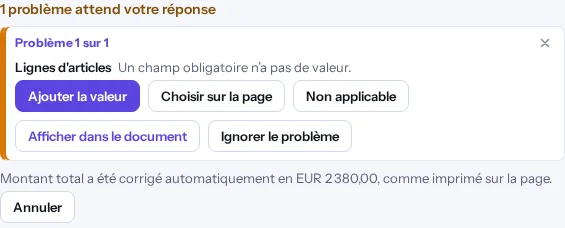
La ligne sous la carte des problèmes signale la correction automatique. Annuler la reprend.
Ouvrir en taille réelle (s'ouvre dans un nouvel onglet) -
Vérifiez la valeur corrigée par rapport à la zone mise en évidence sur la page.
-
Si la correction est fausse, sélectionnez Annuler. La valeur que DocSolved avait d’abord lue revient, et le problème se rouvre avec les lectures à choisir.
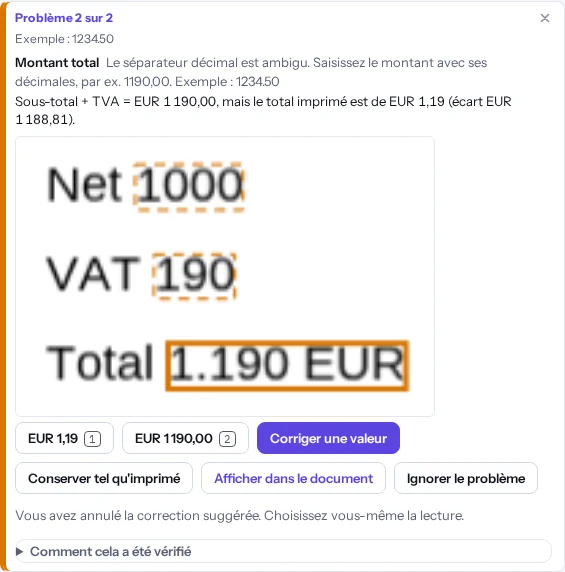
Après Annuler : le problème est de nouveau ouvert et rien n’est suggéré. Choisissez vous-même la lecture.
Ouvrir en taille réelle (s'ouvre dans un nouvel onglet)
Résultat attendu
Section intitulée « Résultat attendu »Le champ affiche la valeur que vous avez choisie. Les exports et les partages utilisent cette valeur.
Vérifier votre résultat
Section intitulée « Vérifier votre résultat »- Les données du document affichent la valeur choisie, et un export la contient aussi.
- Après Annuler, la ligne de correction a disparu et le problème est de retour dans la carte.
À vous de jouer
Section intitulée « À vous de jouer »Il vous faut : un document avec une correction automatique : la ligne « … a été corrigé automatiquement en …, comme imprimé sur la page », avec Annuler. Annuler modifie votre document. Si vous changez d’avis ensuite, choisissez de nouveau vous-même la lecture corrigée.
- Comparez la valeur corrigée avec la zone en surbrillance sur la page.
- Sélectionnez Annuler.
- Dans le problème qui se rouvre, choisissez la lecture que la page imprime.
Vous devriez voir : la ligne de correction disparue après l’étape 2, et le problème de retour dans la carte avec ses lectures. Après l’étape 3, le champ affiche la lecture que vous avez choisie, et aucune ligne « corrigé automatiquement ».
Pas de correction automatique disponible ? Utilisez la première capture d’écran ci-dessus. Quelle valeur a été corrigée, et que dit la ligne sur l’origine de la nouvelle valeur ? Que ferait Annuler ?
Afficher la réponse
Montant total a été corrigé automatiquement en EUR 2 380,00, comme imprimé sur la page : la nouvelle valeur est imprimée dans le document. Annuler rétablirait la valeur que DocSolved a lue en premier et rouvrirait le problème, pour que vous choisissiez la lecture vous-même.