Vérifier les dates des actions après une correction
Les actions de paiement et d’échéance sont lues dans le document. Quand vous corrigez une valeur dont une échéance a été lue, DocSolved ne déplace pas la date en silence. Il marque l’action et attend votre décision.
Ce que vous allez apprendre
Section intitulée « Ce que vous allez apprendre »- Reconnaître une action dont la date est peut-être périmée.
- Choisir la bonne date, ou en fixer une vous-même.
Durée : environ 3 minutes.
Avant de commencer
Section intitulée « Avant de commencer »- Vous êtes connecté à DocSolved.
- Vous avez un document avec une action de paiement ou d’échéance dont la date a été lue dans le document, et vous avez corrigé une valeur dont cette date a été lue. Ce peut être l’échéance imprimée elle-même, ou la date du document quand l’échéance est comptée à partir de celle-ci (par exemple « sous 14 jours à compter de la date de la facture »). Sans un tel document, vous pouvez quand même faire l’exercice à la fin de cette page.
-
Ouvrez le document puis, sous Ce que ce document vous demande, sélectionnez Afficher. L’action est marquée La date est peut-être périmée – vérifiez-la. Tant que vous n’avez pas décidé, elle n’est pas présentée comme en retard ni comme bientôt due.
-
Repérez Quelle date ?. Il liste la date donnée par le document et les dates que donnent vos valeurs corrigées. Sélectionnez celle qui convient à cette action.
-
Aucune ne convient, ou aucune date n’est proposée ? Ouvrez Plus d’actions (les trois points) et sélectionnez Fixer une date. Saisissez la date et sélectionnez Enregistrer la date, ou sélectionnez Annuler pour la laisser.
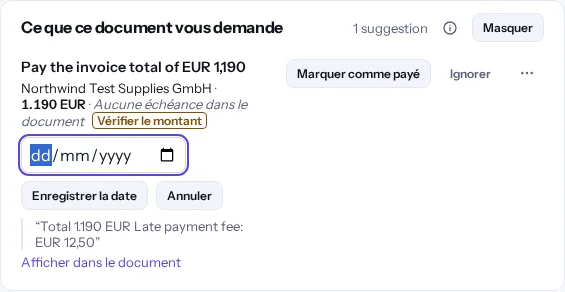
Fixer une date ouvre un champ de date avec Enregistrer la date et Annuler. Cette action n’a pas d’échéance dans le document ; le champ fonctionne de la même façon pour une action marquée comme périmée.
Ouvrir en taille réelle (s'ouvre dans un nouvel onglet)
Résultat attendu
Section intitulée « Résultat attendu »L’action affiche la date que vous avez choisie, signalée comme fixée par vous, et compte de nouveau comme en retard ou bientôt due selon cette date. Dans Plus d’actions, l’entrée devient Modifier la date.
Vérifier votre résultat
Section intitulée « Vérifier votre résultat »- La mention La date est peut-être périmée – vérifiez-la a disparu de l’action.
- La date à côté de l’action est celle que vous avez choisie ou saisie.
- L’action apparaît sur l’accueil, dans les actions en retard ou à venir, selon cette date.
À vous de jouer
Section intitulée « À vous de jouer »Il vous faut : n’importe quel document qui affiche une action sous Ce que ce document vous demande, par exemple une action de paiement sur une facture. Cet exercice ne modifie rien, car vous quittez avec Annuler.
- Sous Ce que ce document vous demande, sélectionnez Afficher.
- Ouvrez Plus d’actions sur une action et sélectionnez Fixer une date / Modifier la date.
- Regardez le champ de date, puis sélectionnez Annuler.
Vous devriez voir : un champ de date avec Enregistrer la date et Annuler. Après Annuler, l’action est exactement comme avant. Rien n’est enregistré tant que vous n’avez pas sélectionné Enregistrer la date.
Un cas à analyser : une facture indique « payable sous 14 jours à compter de la date de la facture ». DocSolved a lu la date de la facture comme le 1er mars, si bien que le paiement était dû le 15 mars. La page imprime le 10 mars, et vous corrigez la date de la facture. Que montre l’action maintenant, et que faites-vous ?
Afficher la réponse
L’action est marquée La date est peut-être périmée – vérifiez-la et n’apparaît ni en retard ni bientôt due. Sous Quelle date ?, choisissez la date qui est juste. Calculée à partir de la date de facture corrigée, elle tombe le 24 mars. Si aucune date proposée ne convient, utilisez Fixer une date. DocSolved ne déplace pas la date à votre place.
Si quelque chose semble différent
Section intitulée « Si quelque chose semble différent »- Quelle date ? n’est pas affiché. Vos valeurs corrigées ne donnent aucune autre date : utilisez Fixer une date.
- L’action n’est pas marquée alors que vous avez corrigé une valeur. Seule une valeur dont la date a été lue peut la marquer, et rétablir la lecture d’origine retire la marque.