Exporter les résultats corrigés : un fichier ou un lot entier
La plupart des exports sont construits à partir des valeurs enregistrées avec un résultat : une correction ou une suggestion acceptée remplace la lecture d’origine. Un format fait exception. Le PDF annoté montre les pages du document avec les cadres trouvés lors de l’analyse, il n’affiche donc pas vos corrections. Vous pouvez exporter un seul résultat, ou tous les documents terminés d’un lot traité en arrière-plan d’un seul coup.
Ce que vous allez apprendre
Section intitulée « Ce que vous allez apprendre »- Exporter un résultat dans le format voulu.
- Savoir quels formats affichent une valeur corrigée, et lesquels ne l’affichent pas.
- Télécharger un lot terminé en ZIP et lire son
manifest.json. - Savoir quand Exporter le ZIP est grisé, et quand il n’est pas proposé du tout.
Durée : environ 5 minutes.
Avant de commencer
Section intitulée « Avant de commencer »- Vous êtes connecté à DocSolved.
- Pour un export seul : un résultat enregistré. Vérifiez-le d’abord si vous voulez exporter les valeurs que vous avez contrôlées. Pour voir une correction dans le fichier, corrigez d’abord une valeur, ou utilisez un résultat corrigé automatiquement (voir Accepter, ignorer ou annuler une correction).
- Pour un export de lot : un lot traité en arrière-plan, c’est-à-dire envoyé au service de traitement par lots du fournisseur d’IA. Les fichiers envoyés ensemble et analysés tout de suite n’ont pas d’export ZIP. Exportez ces documents un par un.
Exporter un résultat
Section intitulée « Exporter un résultat »-
Ouvrez le résultat et sélectionnez Exporter.
-
Choisissez un format. La boîte de dialogue les regroupe : données (Données structurées (JSON), Champs (CSV), Lignes (CSV), Feuille de calcul (XLSX)), document (PDF annoté, PDF de résultat), facturation électronique (Facture électronique UBL) et comptabilité (Xero, QuickBooks, DATEV, Comptabilité générique). Un format qui ne convient pas au document est grisé et en donne la raison : ici, Lignes (CSV) indique « Ce document n’a aucune ligne ».
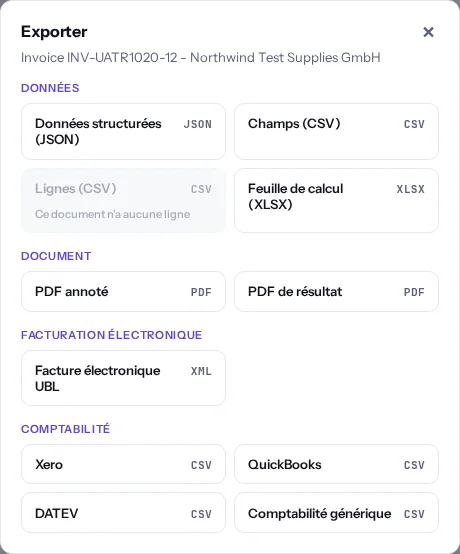
La boîte de dialogue d’export. Un format grisé ne peut pas servir pour ce document, et en donne la raison.
Ouvrir en taille réelle (s'ouvre dans un nouvel onglet) -
Ouvrez le fichier téléchargé et repérez le champ que vous avez corrigé. Il affiche votre valeur telle que DocSolved la stocke, ce qui peut différer de l’écran : EUR 2,380.00 à l’écran peut apparaître comme
2380dans le fichier.
Quels formats affichent une valeur corrigée
Section intitulée « Quels formats affichent une valeur corrigée »- Ils l’affichent. Données structurées (JSON), Champs (CSV), Lignes (CSV) (pour une ligne corrigée), Feuille de calcul (XLSX), PDF de résultat, Facture électronique UBL et les formats de comptabilité sont construits à partir des valeurs enregistrées. La lecture d’origine n’est pas exportée à côté de votre valeur.
- Il ne l’affiche pas. Le PDF annoté est la page imprimée avec un cadre et un nom de champ dessinés pour chaque valeur trouvée lors de l’analyse du document. Il n’est pas redessiné après une correction.
- Une phrase de synthèse peut encore afficher l’ancienne lecture. La synthèse du JSON, de la feuille de calcul et du PDF de résultat est rédigée lors de l’analyse. Elle n’est pas réécrite quand vous corrigez une valeur.
Les formats comptables omettent les valeurs qu’ils ne peuvent pas faire correspondre et vous indiquent ce qu’il manque encore à la cible, par exemple les codes comptables. Lisez cette note avant d’importer le fichier.
Exporter un lot entier
Section intitulée « Exporter un lot entier »-
Ouvrez le lot. À côté de son statut, par exemple 2/2 effectués, vous trouvez Exporter le ZIP.
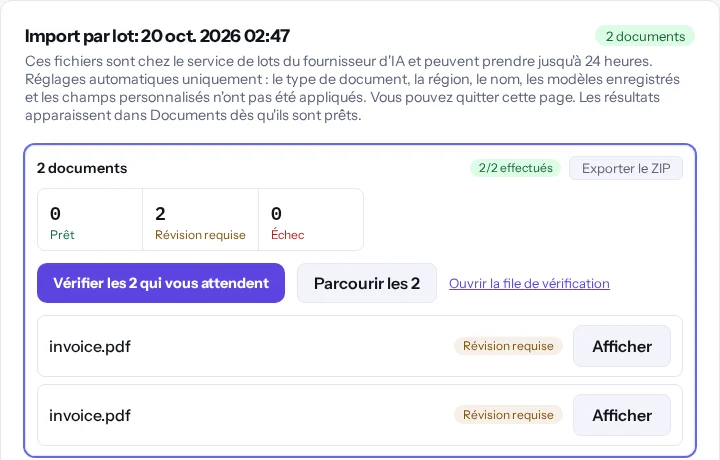
Un lot terminé : le statut indique 2/2 effectués, et Exporter le ZIP est disponible. Son style au repos est un bouton gris discret, pas grisé.
Ouvrir en taille réelle (s'ouvre dans un nouvel onglet)Tant que le lot est en cours, Exporter le ZIP est grisé et ne peut pas être sélectionné. Son infobulle dit « L’export est disponible une fois le lot terminé. » Quand le lot est fini, le bouton fonctionne.
-
Sélectionnez Exporter le ZIP. Votre navigateur télécharge un fichier dont le nom commence par
batch_suivi du début de l’identifiant du lot. -
Ouvrez le ZIP. Il contient un fichier JSON pour chaque document terminé et enregistré, identique à son export JSON individuel, et un
manifest.jsonqui liste tous les documents.
Ce que contient le ZIP
Section intitulée « Ce que contient le ZIP »{ "batch_id": "fbf0e849…", "items": [ { "filename": "invoice.pdf", "status": "ok", "history_record_id": "9a680c84-…", "error": null, "export_file": "invoice.pdf.json" }, { "filename": "invoice.pdf", "status": "ok", "history_record_id": "10f8b756-…", "error": null, "export_file": "invoice.pdf (2).json" } ]}export_fileindique le fichier JSON dans le ZIP. Son nom de base dérive du nom du document et ne contient que des lettres minuscules, des chiffres, des points et des tirets. En cas de doublon, un suffixe comme(2)ou(3)est ajouté avant.json; ce suffixe contient un espace et des parenthèses.- Deux documents portant le même nom deviennent deux fichiers :
invoice.pdf.jsonetinvoice.pdf (2).json. - Un document qui a échoué ou n’est pas terminé n’a pas de fichier JSON, mais il figure dans la liste avec son
statuset sonerror. Si l’export d’un document terminé échoue, sonerrorvautexport_failedet aucun fichier n’est ajouté.
Résultat attendu
Section intitulée « Résultat attendu »Une valeur corrigée apparaît dans le fichier exporté, sauf dans le PDF annoté. Chaque document d’un lot est pris en compte, soit comme fichier JSON, soit comme entrée de manifest.json qui dit ce qui n’a pas fonctionné.
Vérifier votre résultat
Section intitulée « Vérifier votre résultat »- Le fichier exporté affiche la valeur corrigée dans le champ que vous avez modifié, et non la lecture d’origine.
- Le PDF annoté affiche toujours la page telle qu’elle a été imprimée, avec ses cadres.
- Le ZIP contient
manifest.jsonet un fichier JSON pour chaque entrée qui a unexport_file. - Une valeur que vous avez corrigée affiche sa valeur corrigée dans le fichier JSON.
- Le nombre d’entrées de
manifest.jsonest égal au nombre de documents du lot.
À vous de jouer
Section intitulée « À vous de jouer »Il vous faut : un résultat enregistré avec une valeur corrigée, la vôtre ou une correction automatique. L’export ne modifie pas le résultat.
- Sélectionnez Exporter, puis Champs (CSV), et ouvrez le fichier.
- Repérez le champ que vous avez corrigé. Comparez sa valeur avec la valeur affichée à l’écran.
- Exportez aussi le PDF annoté, et regardez le même champ sur la page.
Vous devriez voir : votre valeur corrigée dans le CSV, et la page d’origine avec ses cadres dans le PDF.
Pas de résultat corrigé ? Exportez Champs (CSV) pour un résultat enregistré quelconque et vérifiez que chaque valeur correspond aux données à l’écran. Pour le ZIP du lot, lisez plutôt le manifest.json abrégé ci-dessus. Quel fichier contient le document dont le history_record_id est 10f8b756-… ?
Afficher la réponse
invoice.pdf (2).json. Les deux documents s’appellent invoice.pdf, donc le second reçoit le suffixe (2), et export_file indique quel fichier correspond à quel enregistrement.
Si quelque chose semble différent
Section intitulée « Si quelque chose semble différent »- Exporter le ZIP est grisé. Le lot n’est pas encore terminé. La page continue de vérifier : attendez la fin.
- Il n’y a pas d’option Exporter le ZIP. Ce n’était pas un lot en arrière-plan : exportez chaque document un par un.
- PDF de résultat est grisé. Enregistrez d’abord le document. La boîte de dialogue indique « Enregistrez le document pour exporter un PDF de résultat ».
- Le PDF annoté affiche l’ancienne valeur, ou la phrase de synthèse la montre. Les deux sont attendues, comme l’explique la liste sous « Quels formats affichent une valeur corrigée ».
- Le ZIP ne contient que
manifest.json. Aucun document du lot n’a été terminé et enregistré. Les entrées indiquent la raison.